🎮 Игры для PlayStation 3 продолжают радовать геймеров, но с годами оригинальные консоли становятся всё более редкими. Эмуляция позволяет не только сохранить доступ к классическим проектам, но и улучшить их графику, повысить частоту кадров и добавить новые возможности. Однако запуск игр PS3 на ПК требует грамотной настройки эмулятора RPCS3. Этот процесс может показаться сложным, но с нашим руководством вы легко справитесь с задачей.
Подготовка к эмуляции: что нужно знать
Прежде чем приступить к настройке, важно убедиться, что выбранная вами игра совместима с эмулятором. Для этого:
1. Перейдите на официальный сайт RPCS3 в раздел «Compatibility».
2. Введите название игры в поисковую строку.
3. Ознакомьтесь с её статусом:
— **Playable** – игра полностью работоспособна.
— **Ingame** – запуск возможен, но присутствуют серьёзные ошибки.
— Другие статусы означают, что игра пока неиграбельна.
Для корректной работы эмулятора вам понадобятся:
— Эмулятор RPCS3 (скачать можно с официального сайта).
— Visual C++ 2019 Redistributable (доступен на сайте Microsoft).
— Прошивка PlayStation 3 (скачивается с официального сайта PlayStation).
— Файлы игры (образ или папка с данными, которые можно найти на специализированных ресурсах).
Установка и настройка эмулятора
📥 Скачивание и распаковка:
1. Загрузите последнюю версию RPCS3.
2. Распакуйте архив в удобное место на диске.
3. Запустите файл rpcs3.exe.
🔧 Установка прошивки:
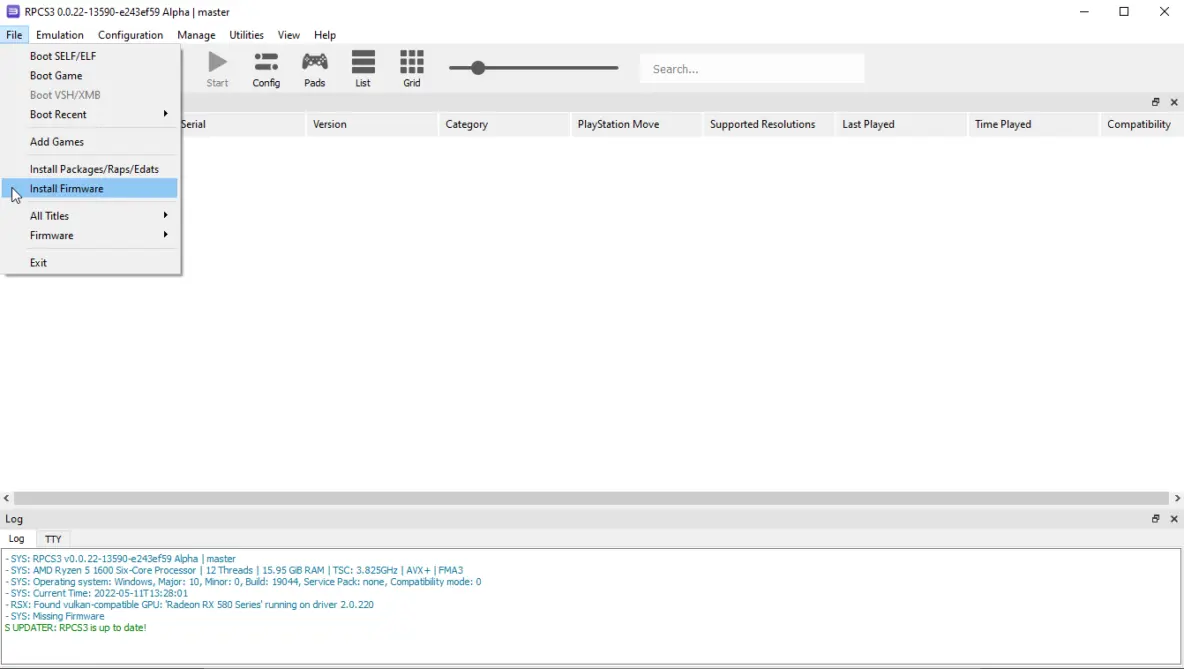
1. В эмуляторе выберите File → Install Firmware.
2. Укажите путь к файлу PS3UPDAT.PUP.
3. Дождитесь завершения установки.
🎮 Добавление игры:
— Если игра в формате .ISO или в виде папки:
1. Создайте в папке с эмулятором каталог Games.
2. Переместите туда файлы игры.
3. В эмуляторе нажмите File → Add Games и выберите эту папку.
— Если игра в формате .pkg:
1. Используйте File → Install Packages/Raps/Edats и укажите путь к файлу.
Настройка графики и производительности
Для достижения оптимального баланса между качеством изображения и скоростью работы обратите внимание на следующие параметры:
— **Renderer (Метод рендеринга)** – рекомендуется Vulkan, так как он лучше поддерживается большинством видеокарт.
— **Resolution Scale (Масштаб разрешения)** – увеличивает четкость изображения. Оптимально 150%–200%.
— **Framelimit (Ограничение FPS)** – Off или 60, если игра поддерживает повышенную частоту кадров.
— **Anisotropic Filtering (Анизотропная фильтрация)** – 16x для более детализированной текстурной фильтрации.
— **VSync (Вертикальная синхронизация)** – включите для устранения разрывов экрана.
Установка обновлений и дополнений
Некоторые игры требуют обновлений или загружаемых дополнений (DLC). Их можно установить так же, как .pkg-файлы, используя File → Install Packages/Raps/Edats. Для загрузки обновлений можно использовать:
— Сайты PS3 Game Updates и PSNDL.
— Утилиты PS3 GUDT или PS3GameUpdateDownloader.
Применение патчей
Некоторые игры требуют особых исправлений для корректной работы. Чтобы активировать патчи:
1. В RPCS3 откройте Manage → Game Patches.
2. Обновите базу данных.
3. Найдите свою игру и активируйте нужные исправления.
4. Нажмите «Save».
Если патч не применяется из-за несовпадения PPU hash, его можно вручную прописать в файле imported_patch.yml, указав правильное значение хеша из RPCS3.log.
Настройка управления
🎮 В RPCS3 откройте Pads:
1. Выберите устройство (клавиатура, контроллер DualShock/DualSense, Xbox-контроллер).
2. Настройте кнопки, сопоставив их с оригинальными раскладками PlayStation 3.
Оптимизация для конкретных игр
Некоторые игры требуют особых параметров настройки. Для этого:
1. Нажмите ПКМ по игре → Create Custom Configuration.
2. Внесите изменения, используя рекомендации с форума RPCS3 или Wiki.
3. Сохраните конфигурацию.
Настройка эмулятора RPCS3 требует внимательного подхода, но в результате вы сможете наслаждаться играми PlayStation 3 на ПК с улучшенной графикой и производительностью. 🚀