Если вы столкнулись с проблемой замены сохранений в Mafia: Definitive Edition и стандартные гайды из интернета не помогли, этот материал создан специально для вас. 🎮 Здесь я подробно расскажу, как заменить свои сохранения на скачанные из сети, чтобы вы могли продолжить игру с нужного момента. Этот метод проверен лично и гарантированно работает.
—
📌 Шаг 1: Отключение облачной синхронизации в Steam
Первое, что нужно сделать, — отключить облачную синхронизацию в Steam. Это важно, потому что игра по умолчанию загружает ваши сохранения из облака, даже если вы пытаетесь заменить их вручную.
1. Запустите Steam и перейдите в раздел «Настройки».
2. Найдите вкладку «Облако» и снимите галочку с пункта «Включить синхронизацию с облаком для поддерживаемых игр».
3. Подтвердите изменения.
❗️ Важно: отключение облачной синхронизации повлияет на все игры в вашей библиотеке. Если вы хотите сохранить прогресс в других проектах, не забудьте включить эту функцию обратно после завершения процедуры.
—
📂 Шаг 2: Загрузка и распаковка сохранений
Теперь, когда облачная синхронизация отключена, можно приступить к замене файлов.
1. Найдите и скачайте сохранение, которое хотите использовать. Обычно такие файлы доступны на специализированных форумах или сайтах с модами.
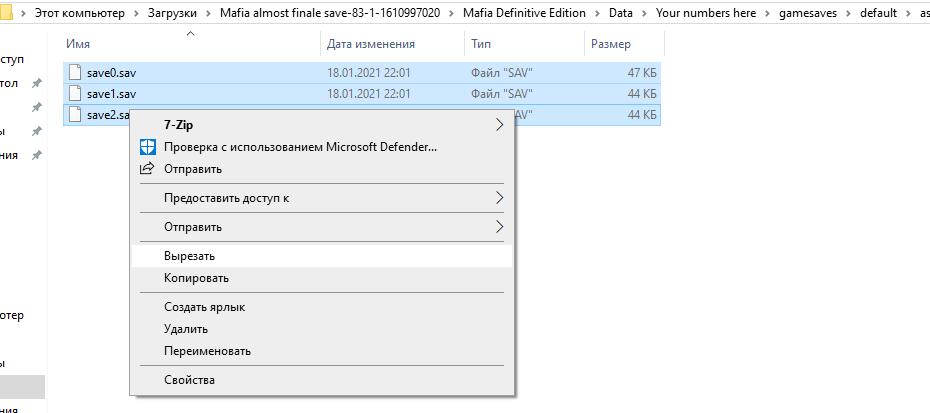
2. Распакуйте архив с сохранением в удобную папку. Внутри вы найдете файлы с расширением `.sav`.
🔍 Обратите внимание: файлы сохранений в Mafia: Definitive Edition обычно называются `Save.sav`. Убедитесь, что вы скачали корректные файлы, иначе игра может не распознать их.
—
🛠 Шаг 3: Замена файлов сохранений
Теперь нужно заменить ваши текущие сохранения на скачанные.
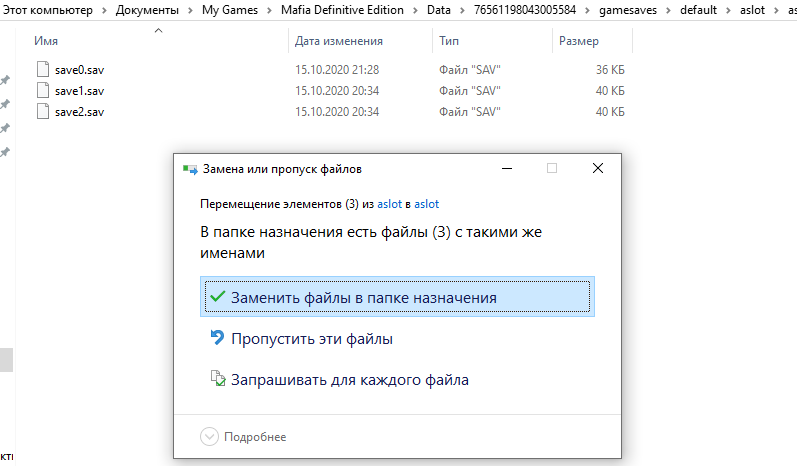
1. Перейдите в папку с сохранениями игры. Обычно она находится по пути:
`C:UsersВашеИмяПользователяDocumentsMy GamesMafia Definitive EditionData76561198043005584gamesavesdefaultaslot`.
2. Найдите файлы `Save.sav` в этой папке. Это ваши текущие сохранения.
3. Скопируйте файлы из скачанной папки и вставьте их в папку с сохранениями, заменив существующие файлы.
💡 Совет: перед заменой файлов рекомендуется сделать резервную копию ваших текущих сохранений. Это позволит вернуть прогресс, если что-то пойдет не так.
—
🎉 Шаг 4: Запуск игры и проверка
После замены файлов можно запускать игру.
1. Запустите Mafia: Definitive Edition через Steam.
2. Перейдите в меню загрузки и проверьте, появилось ли новое сохранение.
3. Если все сделано правильно, игра загрузит скачанный прогресс.
🎮 Теперь вы можете продолжить игру с нужного момента или испытать альтернативные сценарии, доступные в скачанных сохранениях.
—
🔧 Возможные проблемы и их решение
Если игра не загружает новые сохранения, проверьте следующее:
— Убедитесь, что облачная синхронизация отключена.
— Проверьте, правильно ли вы заменили файлы.
— Убедитесь, что скачанные файлы сохранений совместимы с вашей версией игры.
Если проблема сохраняется, попробуйте удалить все файлы сохранений из папки и заново вставить скачанные файлы.
—
🏁 Заключение
Этот метод замены сохранений в Mafia: Definitive Edition проверен и работает. 🛠️ Он позволяет вам использовать чужие сохранения, чтобы продолжить игру с нужного момента или испытать новые сценарии. Надеюсь, этот гайд поможет вам сэкономить время и насладиться игрой без лишних сложностей. Удачи в вашем виртуальном путешествии по миру Mafia! 🚗💨