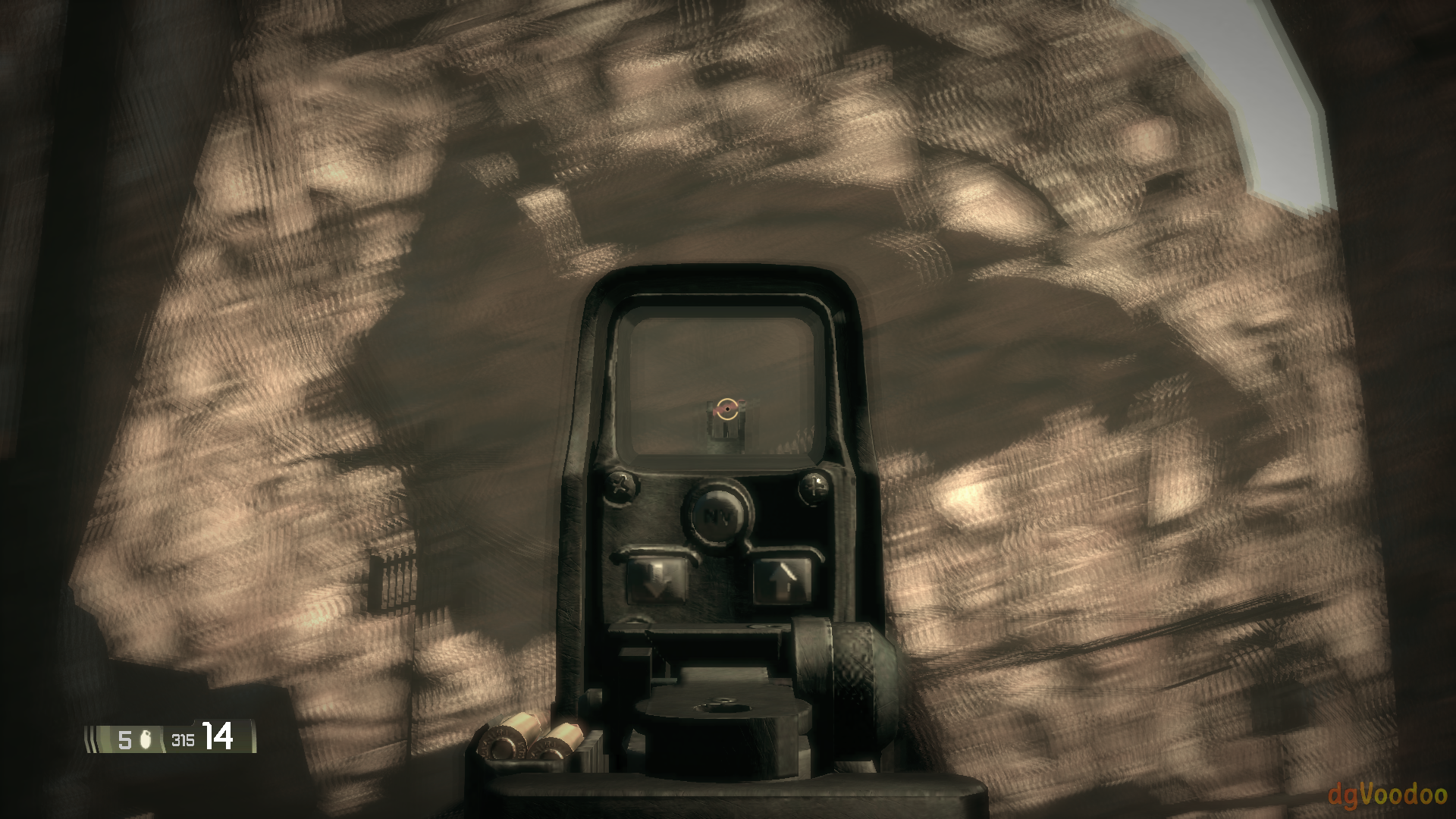
🔥 Столкнулись с размытым изображением, странными цветами или дергающейся картинкой в BlackSite: Area 51? Не беда! В этом гайде разберем, как быстро исправить эти проблемы — отключить ненужные фильтры, настроить поле зрения и включить вертикальную синхронизацию.
1. Убираем размытие и цветовой фильтр
😵💫 По умолчанию в игре стоит размытие движения и синий цветовой фильтр, который многим не нравится. Но его можно отключить буквально в пару кликов.
Для этого нужно удалить (предварительно сохранив копию!) файл **a52postfx.xxx**. Он лежит в папке:
`G:BlackSite Area 51A52GameCookedPC`
После удаления картинка станет четче и естественнее. Хотя в ночных миссиях оригинальный синий фильтр иногда смотрится атмосферно, так что тут дело вкуса.
2. Настраиваем FOV для комфортного обзора
👀 Стандартное поле зрения (FOV) в игре может казаться слишком узким, особенно на мониторах 16:9. К счастью, его можно изменить через файл **Coalesced.ini**, который находится по адресу:
`G:BlackSite Area 51A52GameContentTweaks`
Можно либо отредактировать его вручную, либо скачать уже готовый вариант с подходящими настройками. Главное — не забыть сделать резервную копию перед заменой!
3. Включаем V-Sync, если картинка дергается
⚡ Если в некоторых местах экран начинает дрожать или «вибрировать», проблема скорее всего в отсутствии вертикальной синхронизации. В самой игре этой настройки нет, но её можно включить через **Панель управления NVIDIA**:
1. Откройте Панель управления NVIDIA.
2. Перейдите в **Параметры 3D** → **Управление параметрами 3D**.
3. Выберите вкладку **»Программные настройки»**.
4. Найдите игру в списке (если её нет — добавьте вручную, указав на **A52Game-PcPortRetail**).
5. В настройках программы найдите **»Вертикальный синхроимпульс»** и установите **»Вкл»**.
6. Нажмите **»Применить»**.
Если это не помогло, попробуйте включить V-Sync в **»Глобальных параметрах»** (там же в Панели управления NVIDIA).
💡 Совет: некоторые пытаются решить проблему через **dgVoodoo**, но это может привести к артефактам теней (они становятся квадратными или полосатыми). Лучше использовать проверенный способ с настройками NVIDIA.
4. Что делать, если игра зависла после изменений?
🔄 Если после правки настроек игра перестала запускаться или зависает, удалите файл **settings.dat** по пути:
`C:UsersAdminAppDataLocalMidwayBlacksite`
При следующем запуске игра создаст новый файл с настройками по умолчанию — и всё снова заработает!