Современные игры — это не только крутая графика и увлекательный геймплей, но и… бесконечные технические косяки. 😅 inZOI не стала исключением: игроки то и дело сталкиваются с вылетами, лагами, глючным интерфейсом и пропадающими сохранениями. Но не спешите рвать на себе волосы! Редакция сайта geekfan.site собрала все рабочие способы, которые помогут вам запустить игру без нервотрёпки.
Почему inZOI глючит и вылетает?
🔍 Проблемы могут крыться в чём угодно: устаревшие драйверы, конфликт с Windows, кривые настройки графики или даже банальный перегрев ПК. Чаще всего виноваты:
— Полноэкранные оптимизации Windows (да, они «ломают» даже новые игры).
— Трассировка лучей на слабых видеокартах.
— Оверлеи типа Discord или ShadowPlay.
— Спецсимволы в пути к папке с сохранениями (#, & и т.д.).
Как заставить игру запуститься?
🛠️ Если inZOI зависает на этапе «оптимизации файлов», сделайте вот что:
1. Кликните правой кнопкой по inZOI.exe → «Свойства» → вкладка «Совместимость».
2. Поставьте галочки на «Запуск от имени администратора» и «Отключить полноэкранные оптимизации».
3. Выберите режим совместимости с Windows 7 (да-да, это магическим образом помогает).
4. Перезапустите Steam — иногда он блокирует доступ к файлам.
💡 Совет: если игра всё равно не стартует, попробуйте временно отключить антивирус — он может ошибочно считать exe-шник вирусом.
Боремся с вылетами и лагами
🎮 Игра запустилась, но через 10 минут выкидывает на рабочий стол? Вот экстренные меры:
— Обновите драйверы видеокарты (для NVIDIA версия 566.36 и новее).
— Урежьте настройки графики: выключите Ray Tracing, поставьте текстуры на «Высокое», а не «Ультра».
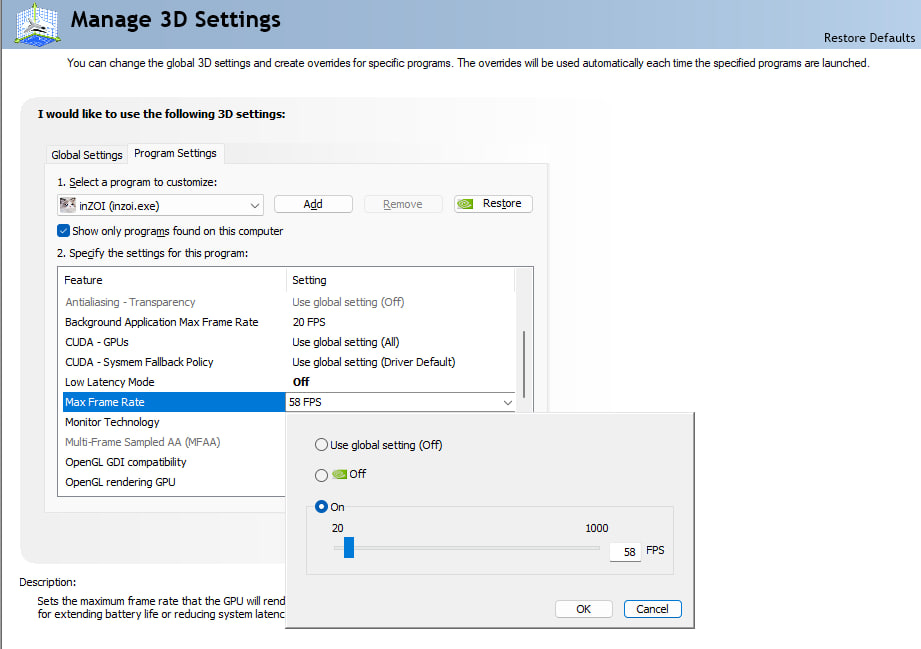
— В панели NVIDIA ограничьте FPS до 58 для 60 Гц монитора (это снижает нагрузку на GPU).
— Закройте Chrome — он жрёт оперативку, как голодный тролль.
🔥 Важно: отключите все оверлеи (GeForce Experience, Discord, Xbox Game Bar). Они любят конфликтовать с Unreal Engine 5, на котором сделана inZOI.
Чиним кривой интерфейс и сохранения
📱 Если кнопки в меню выглядят так, будто их рисовал пьяный дизайнер:
1. Откройте файл GameUserSettings.ini (папка AppData/Local/BlueClient).
2. Вручную пропишите разрешение 1920×1080 в строках ResolutionSizeX и ResolutionSizeY.
3. Проверьте масштабирование Windows — должно быть 100%, а не 125%.
💾 Проблемы с сохранениями? Посмотрите, нет ли в пути к папке «Документы» символов типа #. Например, если у вас папка «User», переименуйте её в «User123».
Тонкая настройка производительности
⚡ Для максимального FPS без артефактов:
— В панели NVIDIA выберите «Предпочтение → Производительность».
— Скачайте оптимизированный Engine.ini (ищите на форумах конфиги от dreams897).
— Включите DLSS в режиме «Баланс» или FSR 3.0, но не используйте их одновременно!
🚨 Предупреждение: не ставьте файлам атрибут «Только чтение» до первого запуска игры — иначе настройки не применятся.
Экстренные меры для самых отчаянных
☢️ Если ничего не помогает:
— Переустановите Visual C++ и DirectX (они идут в папке _Redist игры).
— Проверьте оперативку на ошибки (утилитой MemTest86).
— Запустите игру на другом SSD — возможно, ваш диск «при смерти».
Помните: inZOI пока сыровата, и патчи выходят регулярно. Добавьте эту страницу в закладки — мы будем обновлять гайд по мере появления новых фиксов!