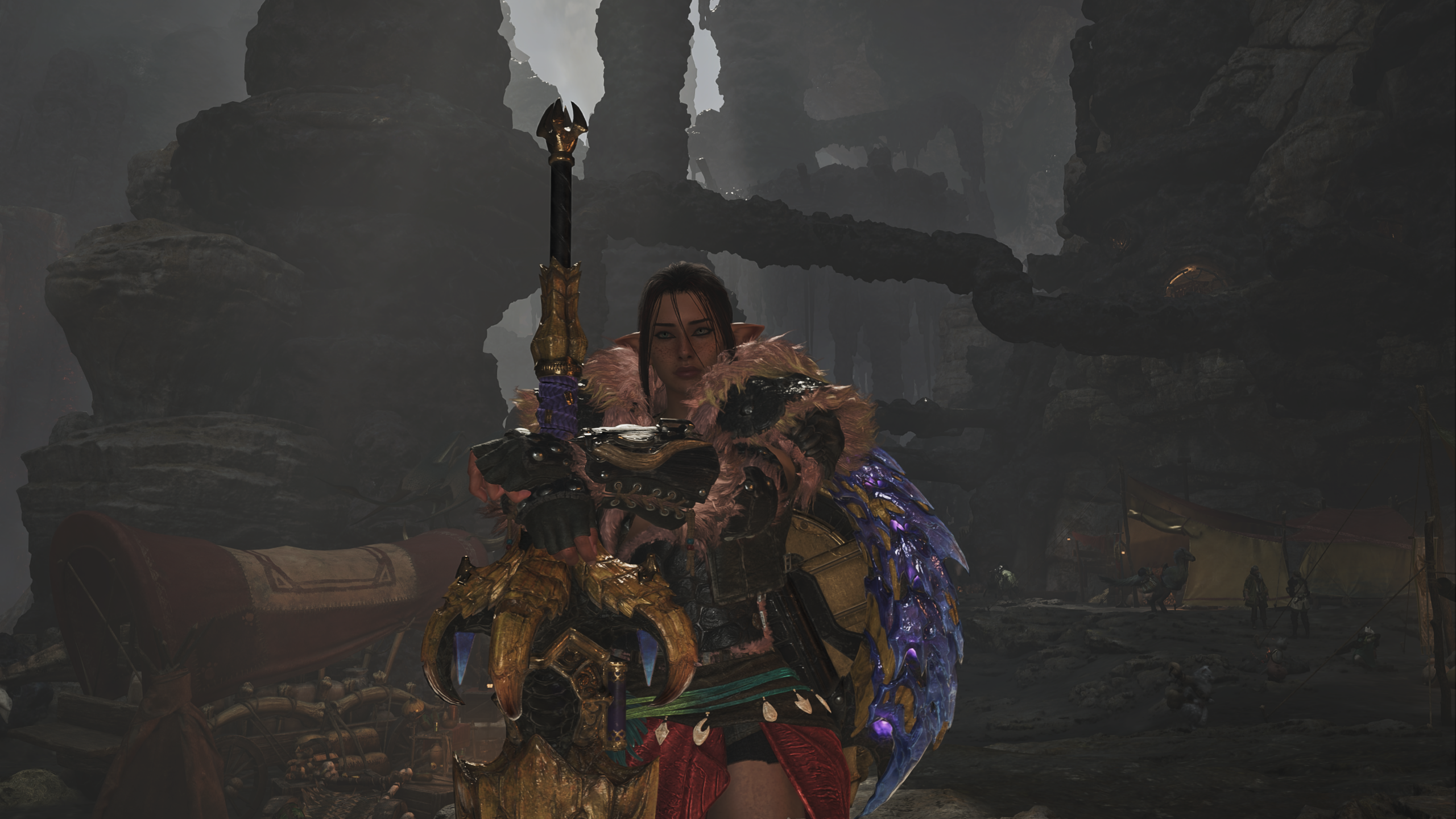
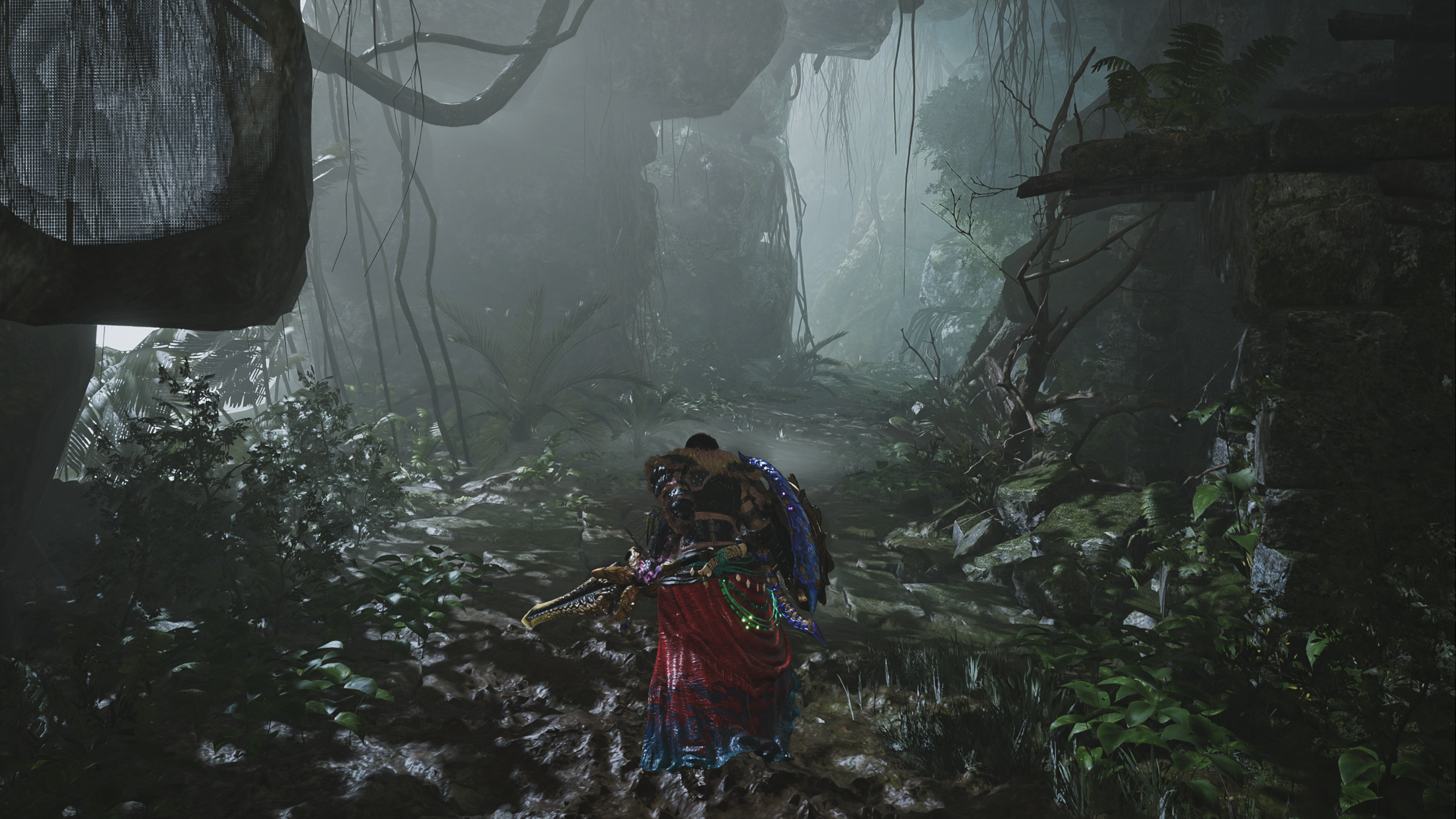
Если после запуска Monster Hunter Wilds вам кажется, что кто-то намазал экран вазелином — не паникуйте! 🎮 Многие игроки сталкиваются с этой проблемой, даже на топовых видеокартах. Но хорошая новость в том, что исправить ситуацию можно буквально за пару минут.
Редакция сайта geekfan.site проверила все способы на практике — ниже только рабочие методы, которые действительно улучшают картинку без убийства FPS. Готовы превратить мутное месиво в шедевр визуала? Поехали!
Почему вообще возникает размытие?
🤔 Первая причина — агрессивный апскейлинг. DLSS и FSR, конечно, спасают FPS, но иногда делают картинку похожей на акварель. Особенно это заметно в движении или при детальном рассмотрении текстур.
Вторая беда — «родное» масштабирование игры. Даже на 4K некоторые элементы интерфейса и окружения выглядят размыто, будто рендерят через марлю.
Способ 1. Волшебный твик с масштабированием
🚀 Вот что нужно сделать в настройках графики:
1. Временно выключите DLSS/FSR (да, сначала ухудшим ситуацию).
2. Найдите параметр «Масштабирование разрешения» — выставьте 135-150%.
3. Теперь снова включите апскейлинг, но уже в режиме «Качество».
👉 Магия в том, что игра начнёт рендерить изображение в более высоком разрешении, а потом аккуратно его сжимать. Разница — как между фото на старый Nokia и современный iPhone.
Способ 2. Тонкая настройка под ваш ПК
💻 Если у вас мощная видеокарта (RTX 3080 и выше), попробуйте этот вариант:
— Масштабирование: 200%
— DLSS: Качество + генерация кадров
— Сглаживание: DLAA
— Рейтрейсинг: Только для сложных локаций
🔥 Важно: после таких настроек загляните в статистику FPS. Если просадка больше 15% — снижайте масштабирование до 170-180%.
Когда вообще не стоит трогать масштабирование?
🛑 Есть два случая, когда эти методы могут навредить:
1. Играете на слабом ПК (например, GTX 1660 или RX 580).
2. Используете монитор с разрешением ниже 1440p.
Здесь лучше просто включить DLSS/FSR в режиме «Баланс» и смириться с лёгкой размытостью. Или… апгрейдить железо (но это уже другая история).
Бонус: маленькие хитрости
✨ Парочка неочевидных фишек от бывалых охотников:
— Обновите DLSS через DLSS Swapper — версия 3.5.10 даёт +20% к чёткости.
— Включите «Резкость NVIDIA» в панели управления видеокартой — но не больше 25%.
— Для ультра-HD мониторов помогает… уменьшение резкости до 10%. Парадокс, но работает!