🔥 Хотите поиграть в inZOI на macOS, но разработчики пока не выпустили нативную версию? Не беда! С помощью этого руководства вы сможете обойти ограничения и запустить игру на своём Mac. Да, придётся повозиться с эмуляцией Windows, но результат того стоит — особенно если у вас топовый MacBook Pro или Mac Studio. Редакция сайта geekfan.site проверила метод на практике и готова поделиться рабочим решением.
📌 Системные требования: что нужно для комфортной игры
🚀 Давайте начистоту: inZOI — не самая лёгкая игра, а эмуляция Windows создаёт дополнительную нагрузку. Поэтому чем мощнее ваш Mac, тем лучше. На слабых машинах игра может тормозить или вообще не запуститься.
Минимальная конфигурация:
— MacBook Pro с M1 Pro или новее
— 16 ГБ оперативной памяти
— 50 ГБ свободного места
Оптимально:
— MacBook Pro M3 Max / Mac Studio M2 Ultra
— 32+ ГБ RAM
— SSD с запасом места
💡 Совет: не пытайтесь запускать игру на MacBook Air или старых iMac — скорее всего, получите слайд-шоу вместо плавного геймплея.
🍷 Устанавливаем Whisky — ваш билет в мир Windows-игр
Whisky — это удобная оболочка для Wine, которая упрощает запуск Windows-приложений на macOS. Вот как его настроить:
1. Качаем последнюю версию с официального сайта
2. Распаковываем архив и переносим приложение в папку «Программы»
3. Запускаем и создаём новую «бутылку» (виртуальную среду) для Windows 11
4. В настройках отключаем «Улучшенную синхронизацию» — это уменьшит количество багов
🔄 Важно! Если Whisky ругается на отсутствие компонентов, просто перезапустите его — обычно помогает.
🎮 Ставим Steam и готовимся к загрузке inZOI
Теперь нужно установить Steam — пока игра доступна только через него:
1. Качаем Windows-версию Steam с официального сайта
2. Через Whisky запускаем установочный exe-файл
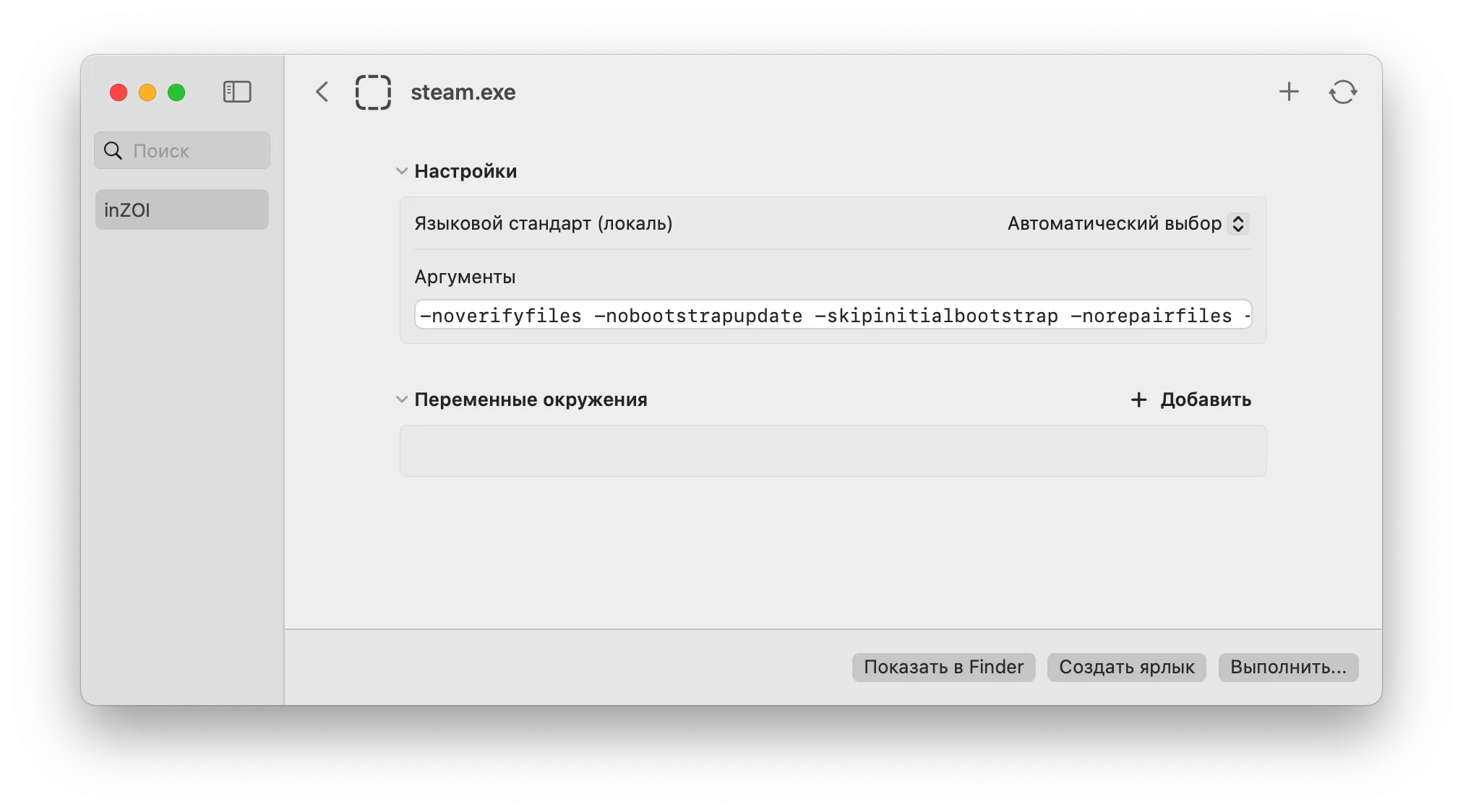
3. После установки добавляем в параметры запуска Steam специальные аргументы (см. ниже)
4. Логинимся в свой аккаунт и скачиваем inZOI
🔧 Магические аргументы для Steam (вставляем в настройках Whisky):
`-noverifyfiles -nobootstrapupdate -skipinitialbootstrap -norepairfiles -overridepackageurl`
⚙️ Настройка графики: как добиться плавного FPS
После первого запуска не пугайтесь — игра может вести себя нестабильно. Вот проверенные настройки для Mac:
— Оконный режим (не полноэкранный!)
— Динамическое разрешение с лимитом 30-40 FPS
— Средние или низкие настройки графики
— Выключенный Ray Tracing
🌡️ Следите за температурой! Если Mac перегревается, уменьшите разрешение или частоту кадров.
🚀 Закрепляем игру в Whisky для удобного запуска
Чтобы не запускать Steam каждый раз, сделаем ярлык для inZOI:
1. В Whisky жмём «Закрепление программы»
2. Указываем путь к inZOI.exe (обычно в папке Steam/steamapps/common/inZOI)
3. Сохраняем и запускаем игру напрямую
🎉 Готово! Теперь вы можете создавать своих персонажей, строить дома и проживать виртуальные жизни — прямо на macOS.