🔥 S.T.A.L.K.E.R. 2 — это не просто долгожданная игра, а настоящий кладезь контента для моддеров. Благодаря Unreal Engine 5, в ней скрыты детализированные модели и текстуры, которые можно адаптировать под свои проекты. Но как их достать? 🤔
Редакция сайта geekfan.site разобралась в этом вопросе и готова поделиться пошаговой инструкцией. От установки нужного софта до тонкостей работы с Blender — здесь всё, что нужно знать для успешного экспорта игровых ассетов.
Подготовка инструментов
Перед тем как лезть в файлы игры, нужно вооружиться правильными программами. 🛠️ Без них ничего не получится — как без хорошего детектора в Зоне.
Первым делом скачиваем FModel — это главный ключ к архивам S.T.A.L.K.E.R. 2. Утилита бесплатная, но требует .NET 8.0. Если у вас его нет, установите заранее.
Blender — второй обязательный инструмент. Без него модели не отредактировать. Дополнительно понадобится плагин для работы с форматами PSK/PSA (он легко гуглится).
💡 Совет: не кидайте FModel в «Program Files» — могут быть проблемы с доступом. Лучше создайте отдельную папку где-нибудь в «Документах».
Настройка FModel и доступ к архивам
Запускаем FModel и добавляем S.T.A.L.K.E.R. 2 в список игр. Если автоматически не определилась — жмём «Add undetected game» и указываем папку с игрой вручную.
Но этого мало! 🔒 Игра шифрует свои файлы, поэтому нужен AES-ключ:
`0x33A604DF49A07FFD4A4C919962161F5C35A134D37EFA98DB37A34F6450D7D386`
Вставляем его в соответствующее поле в FModel (вкладка «Directory» → «AES»). Теперь архивы должны открываться без проблем.
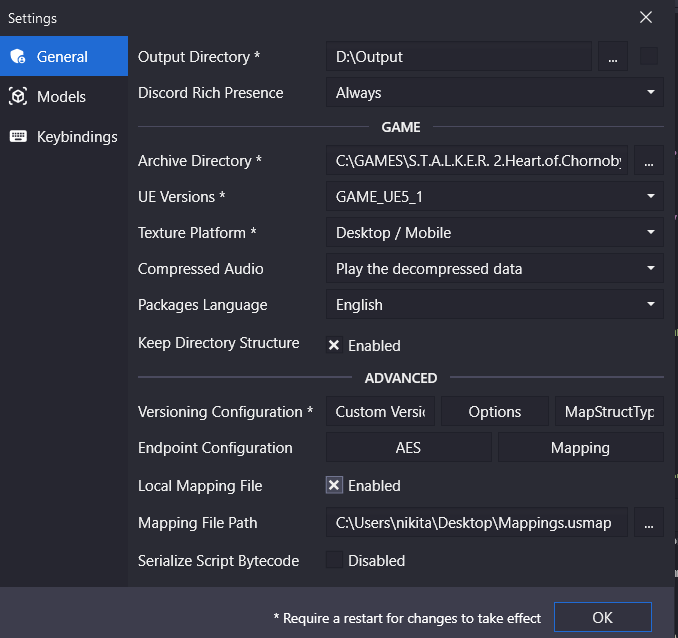
🎯 Важно: для корректного отображения файлов понадобится локальный маппинг (специальный файл с расширением .json). Его можно найти в сообществах моддеров. В настройках FModel указываем путь к нему и выбираем версию движка — GAME_UE5_1.
Поиск и экспорт моделей
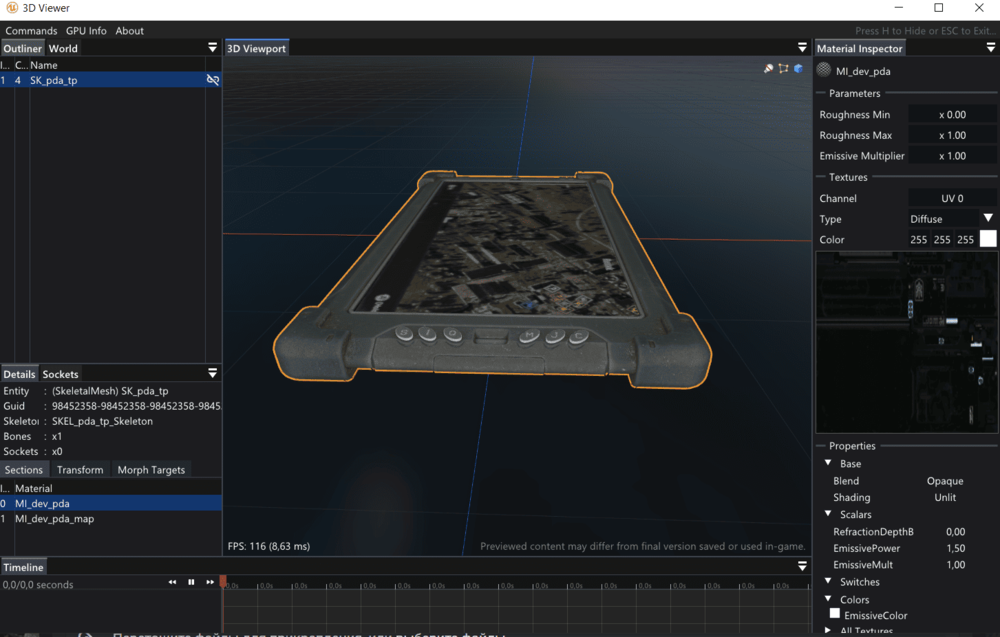
Большинство моделей (оружие, ПДА, броня) прячутся в архиве `pakchunk25-Windows.utoc`. Например, путь к модели ПДА выглядит так:
`Stalker2/Content/_STALKER2/SkeletalMeshes/item/pda/tp`
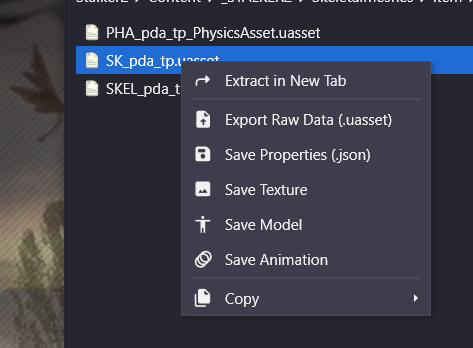
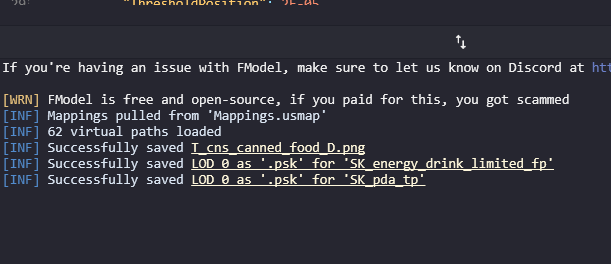
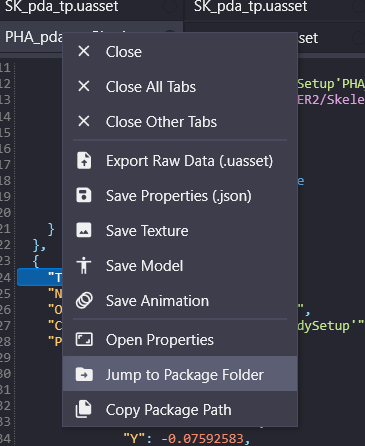
В FModel открываем нужный файл (например, `SK_pda_tp.uasset`), кликаем правой кнопкой и выбираем «Save Model» или «Save Texture». 📦 Готово — файлы сохранятся в указанную папку.
Импорт в Blender и работа с текстурами
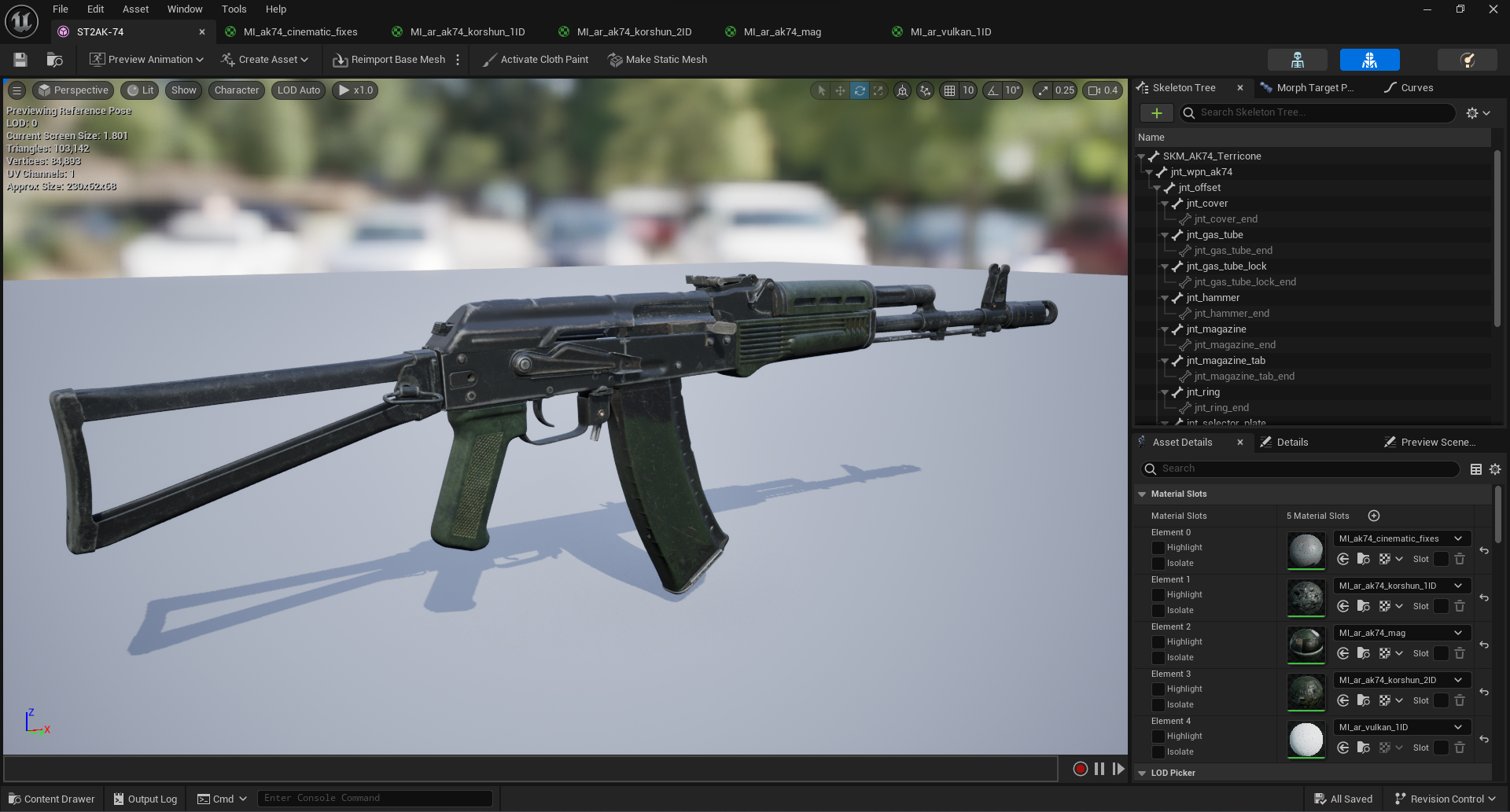
Теперь самое интересное — оживление модели. 🖌️ Открываем Blender, удаляем стандартный куб и импортируем сохранённый .psk-файл через установленный плагин.
Чтобы текстуры отображались правильно:
1. Создаём новый материал в Shader Editor.
2. Добавляем нод «Image Texture» и подключаем к «Base Color».
3. Загружаем сохранённую текстуру (обычно в формате .png или .dds).
🌡️ Если модель выглядит «плоской», попробуйте добавить карту нормалей — она часто идёт отдельным файлом. В FModel можно найти ссылки на все связанные текстуры прямо в коде модели (они выделяются фиолетовым).
Оптимизация и использование в других играх
Хотите перенести модель в S.T.A.L.K.E.R.: Тень Чернобыля? Тогда её нужно оптимизировать — UE5 использует более высокополигональные сетки.
🔧 В Blender можно:
— Уменьшить количество полигонов (модификатор «Decimate»).
— Перезапечь текстуры под старый движок.
— Проверить скелетную анимацию, если модель анимированная.
⚠️ Важно: перед публикацией мода убедитесь, что не нарушаете лицензию игры.
(🔍 P.S. Если что-то не работает — проверьте, всё ли скачали. Чаще всего проблемы возникают из-за отсутствия .NET или кривого пути к игре.)