Представьте: вы наконец-то совершили тот самый эпичный головокружительный трюк в игре, который до этого не удавался сто попыток. Руки дрожат от адреналина, и… компьютер зависает в самый ответственный момент. Знакомо? 😅 Запись игрового процесса на слабом ПК — это как хождение по канату: одно неверное движение, и вместо плавного видео получается набор стоп-кадров. Но не спешите расстраиваться! Даже на скромном железе можно снимать геймплей без жутких лагов — нужно лишь правильно настроить систему и выбрать подходящий софт.
Минимальные требования: что нужно для записи?
Сначала разберёмся, куда уходят ресурсы. Когда вы играете и одновременно записываете, процессор и видеокарта работают в режиме «два в одном»: рендерят игру и кодируют видео. Это как пытаться бежать с рюкзаком, набитым кирпичами.
Минимум для комфортной записи:
— Процессор: хотя бы 2 ядра (лучше 4) с частотой от 2 ГГц.
— Оперативка: 4 ГБ — но если есть 8 ГБ, будет вообще замечательно.
— Видеокарта: дискретная (даже древняя GTX 750 справится лучше, чем встроенная графика).
— Место на диске: 10 ГБ для роликов в HD. И да, SSD тут явно не помешает!
🚀 Важный момент: если у вас ноутбук, проверьте, чтобы он не перегревался. Иначе термопрокладки взмолятся о пощаде.
Оптимизация игр: меньше красивостей, больше FPS
Тут правило простое: чем ниже настройки графики, тем плавнее запись. Но как найти баланс?
— Разрешение: 1280×720 — золотая середина между качеством и нагрузкой.
— Частота кадров: 30 FPS — вполне смотрибельно, а ресурсов ест мало.
— Эффекты: тени, сглаживание, HDR — выключаем без сожалений.
🎮 Примеры для популярных игр:
— **Minecraft**: «Быстрая» графика, тени — off, дальность прорисовки — минимум.
— **CS:GO**: 1024×768, текстуры на «низ», сглаживание — в топку.
— **Cyberpunk 2077**: 720p, трассировка лучей — нет-нет, ограничитель FPS — 30.
Кстати, редакция сайта geekfan.site советует перед записью прогнать игру в тестовом режиме — вдруг она решит устроить бунт?
Выбор софта: чем записывать, чтобы не лагало?
Тут вариантов масса, но не все программы дружат со слабым железом.
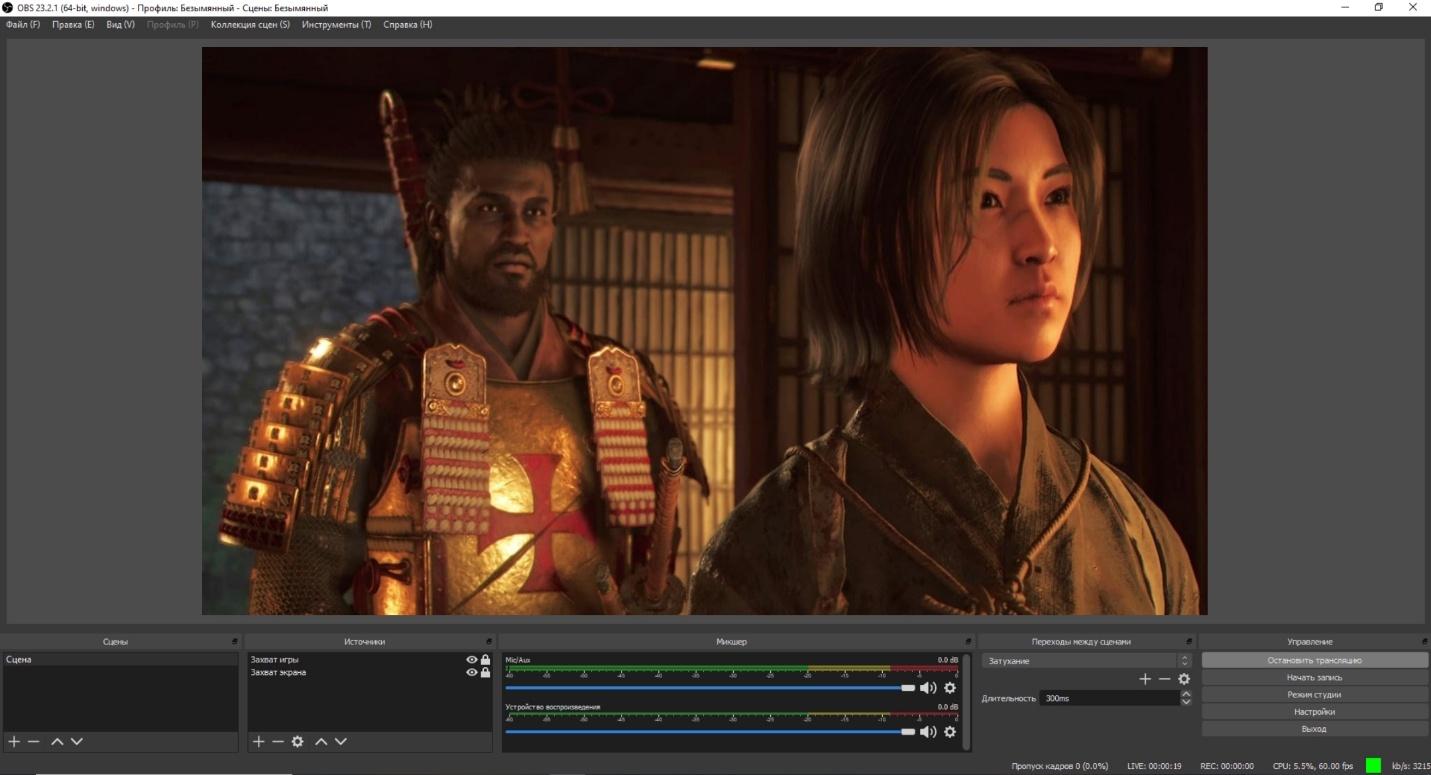
— **OBS Studio** — мощный, но сложный. Зато есть аппаратное ускорение (NVENC/AMF), которое снижает нагрузку на CPU.
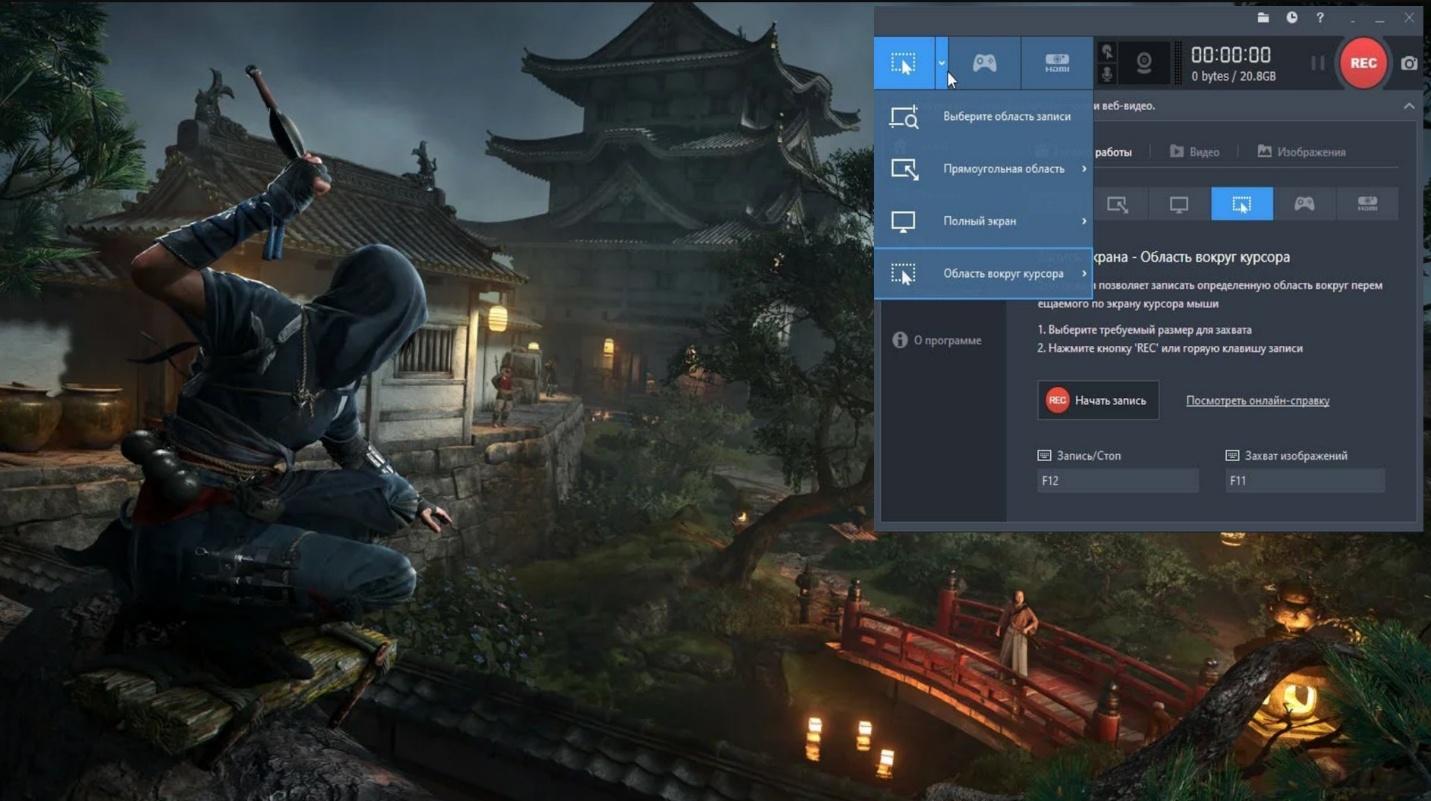
— **Bandicam** — проще, но водяной знак в бесплатной версии. И да, полноэкранные игры может не увидеть.
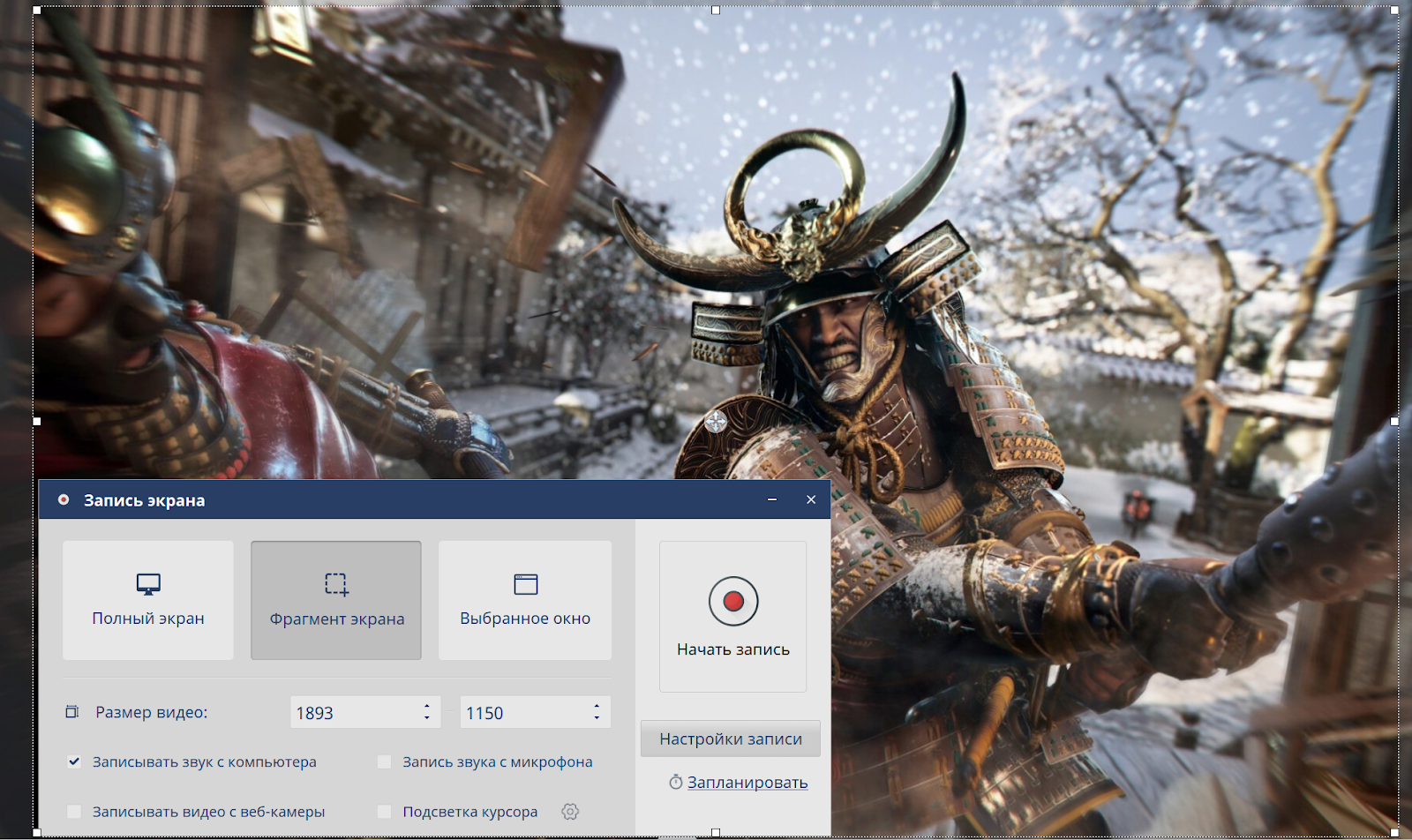
— **Экранная Студия** — русский аналог с низкими требованиями. Плюс — встроенный редактор.
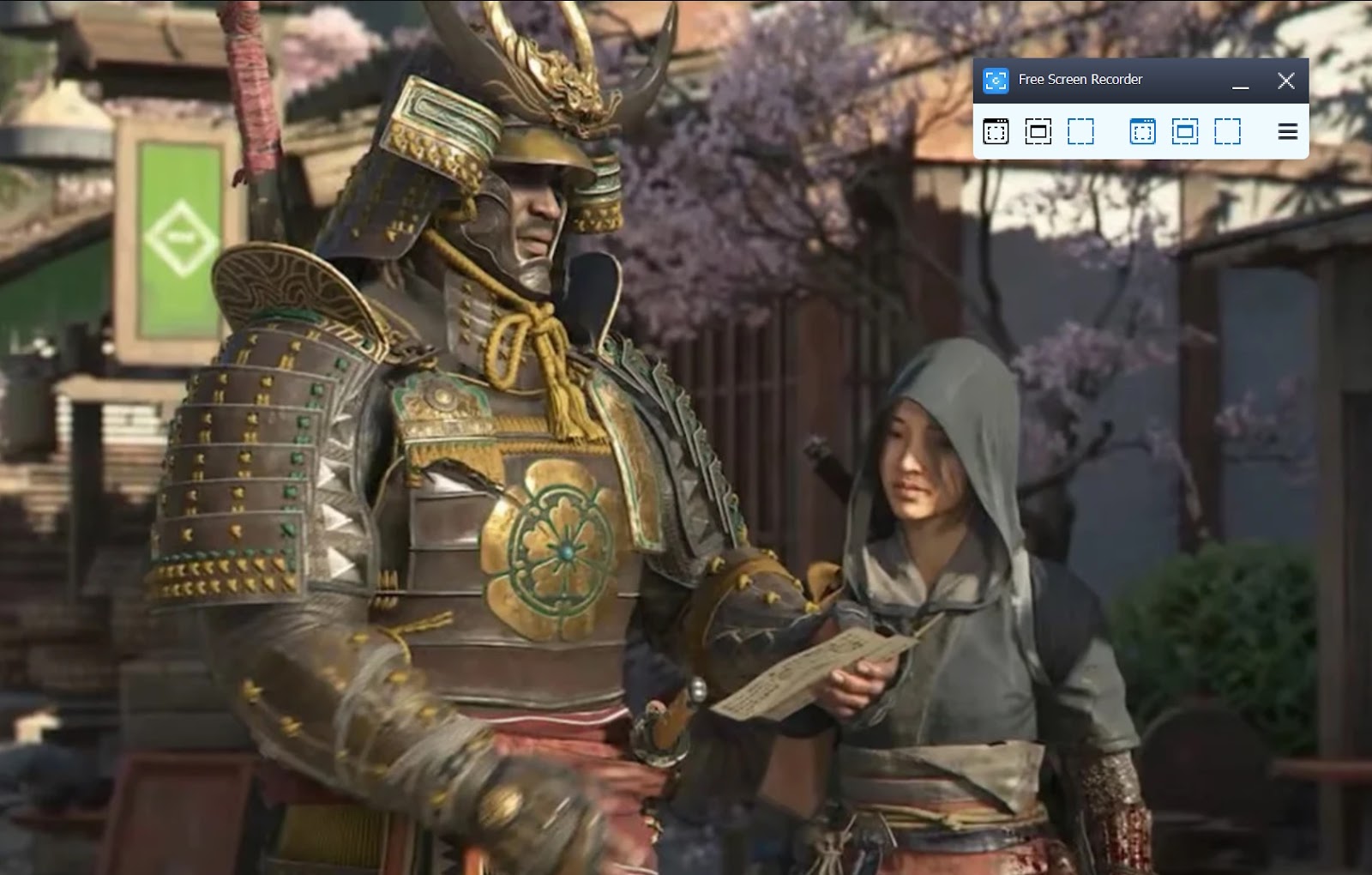
— **Free Screen Video Recorder** — совсем лёгкий вариант, но без наворотов.
🔥 Личный опыт: OBS — это как Ferrari, но если не разобраться с настройками, получится «Запорожец». Начинающим проще стартовать с Bandicam.
Настройка записи: как не угробить FPS?
Тут есть три кита:
1. **Битрейт**: 2500–4000 Кбит/с для 720p. Выше — только если хочется убить жёсткий диск.
2. **Кодек**: H.264 (с аппаратным ускорением) — ваш лучший друг.
3. **Частота кадров**: 30 FPS — вполне достаточно для YouTube.
💡 Совет: отключите в настройках программы всё лишнее — счётчик FPS, анимации интерфейса. Они тоже пожирают ресурсы!
Подготовка системы: закрыть, почистить, ускорить
Перед записью сделайте три вещи:
1. Закройте Chrome с его 50 вкладками (да-да, он съедает половину оперативки).
2. Обновите драйверы видеокарты — старые версии часто тормозят кодирование.
3. Включите режим «Высокая производительность» в настройках электропитания.
🤔 Риторический вопрос: зачем вам антивирус, который сканирует систему ровно в момент решающего босс-фата?
А если ничего не помогает?
Есть два крайних варианта:
— **Карта захвата** (типа Elgato) — записывает на другой компьютер. Дорого, но эффективно.
— **Облачные сервисы** (GeForce NOW) — игра и запись идут на сервере. Но нужен быстрый интернет.
Итог: можно ли записывать на слабом ПК?
Да, если:
— Понизить настройки игры.
— Выбрать лёгкую программу для записи.
— Оптимизировать систему перед стартом.
Лично я за «Экранную Студию» — она хоть и не идеальна, но хотя бы не требует степени по компьютерным наукам для настройки. А если хочется больше возможностей — терзайте OBS, только наберитесь терпения.