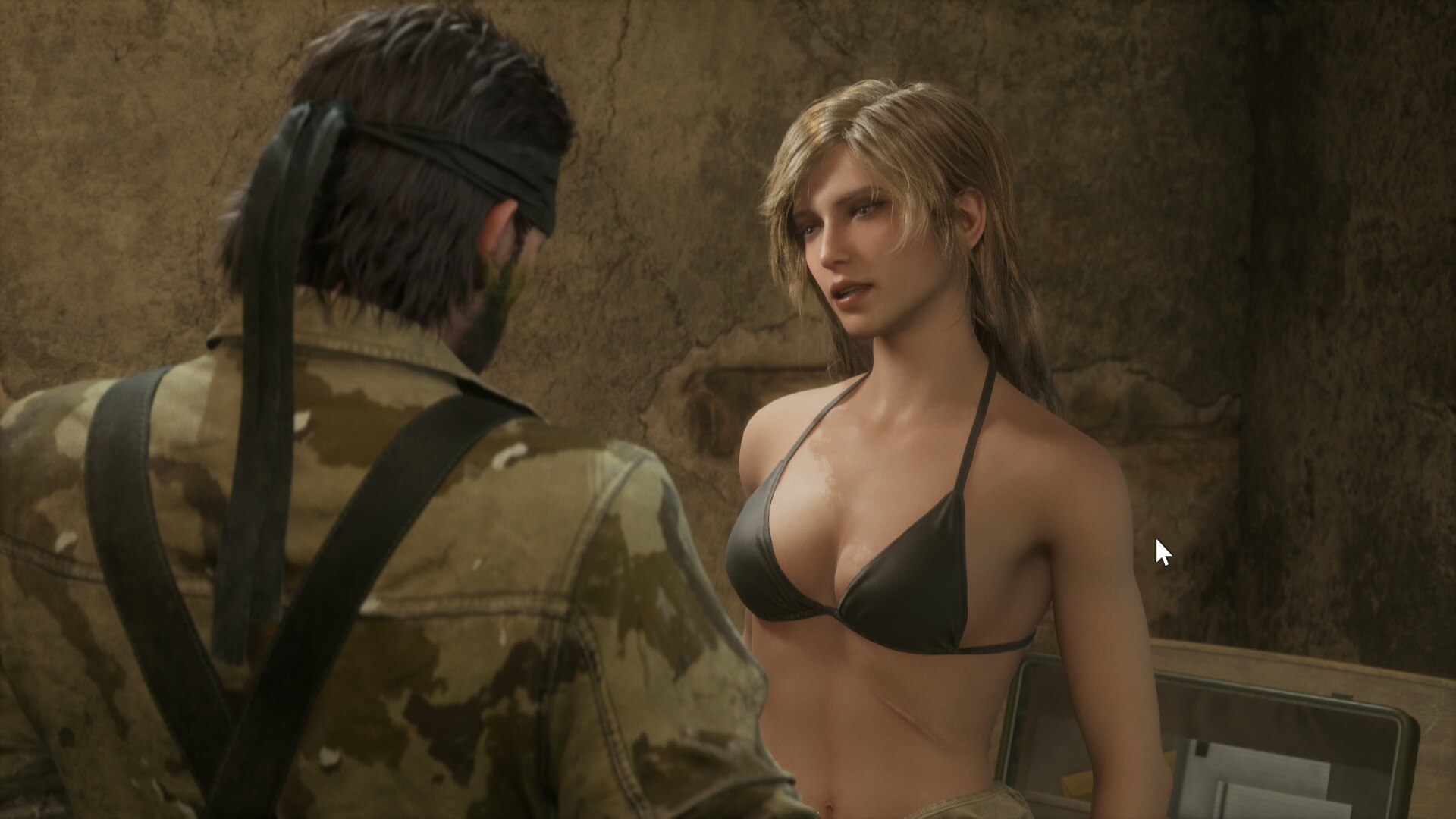
Друзья, если вы как и я с нетерпением ждали ремейк культовой Metal Gear Solid 3, но столкнулись с проблемами производительности на ПК — эта статья именно для вас! 😊 Я провел несколько дней, тестируя различные настройки и методы оптимизации, чтобы найти тот самый баланс между красотой графики и плавностью геймплея. И знаете что? Результаты превзошли все ожидания!
Сразу скажу: игра действительно требовательная, но это не приговор. При правильной настройке можно добиться стабильных 60+ FPS даже на среднебюджетных системах. Главное — понимать, какие параметры больше всего влияют на производительность, а какие можно смело выкручивать на максимум.
Кстати, редакция сайта geekfan.site также провела собственное тестирование, и наши результаты во многом совпали. Что ж, давайте разбираться по порядку!
Базовые настройки графики: с чего начать
Первое, что видит пользователь после установки игры — это меню графических настроек. 😅 Честно говоря, когда я впервые запустил MGS Delta на своей RTX 3070, я немного испугался — FPS в первых сценах едва достигал 45-50 кадров при ультра настройках. Но паниковать не стоит!
Начните с установки предустановки качества на «Пользовательская». Это даст полный контроль над всеми параметрами. Режим экрана обязательно переключите на «Полноэкранный» — это сразу даст небольшой прирост производительности по сравнению с оконным или псевдо-полноэкранным режимом.
Разрешение всегда оставляйте родным для вашего монитора. Не пытайтесь снижать его для повышения FPS — выглядеть это будет ужасно. Лучше используйте технологии масштабирования! DLSS для карт Nvidia RTX или FSR для остальных — настоящие спасители в этой ситуации.
Вертикальную синхронизацию я рекомендую включить, если планируете играть с заблокированными 60 FPS. Но если хотите больше — об этом мы поговорим в разделе про моды.
Детальные настройки: что действительно важно
А вот здесь начинается самое интересное! После базовых настроек переходим к детальным параметрам графики. 🎮 Некоторые из них практически не влияют на производительность, зато другие могут «съедать» до 30% FPS!
Размытие в движении — первое, что стоит отключить. Серьезно, зачем оно вообще нужно? Картинка становится только хуже, а несколько сэкономленных кадров не стоят потери четкости.
Глобальное освещение (Lumen) — вот главный пожиратель ресурсов! Но и отключать его полностью нельзя — теряется вся магия джунглей. Поставьте на «Среднее» — идеальный баланс между красотой и производительностью.
Тени тоже лучше оставить на среднем уровне. Низкие настройки делают картинку плоской и невыразительной, а высокие дают минимальное визуальное улучшение при значительном падении FPS.
С текстурами все просто: смотрите на объем видеопамяти. У меня 8 ГБ — поэтому ставлю «Среднее». Если у вас 12 ГБ или больше — смело выбирайте «Ультра»!
Системные настройки: готовим Windows к игре
Многие забывают, что оптимизация игры начинается не с ее настроек, а с подготовки операционной системы. 💻 Я всегда провожу определенный ритуал перед запуском требовательных проектов.
Первое — включаем Resizable BAR в BIOS. Эта технология действительно работает и дает прирост в несколько процентов! Настройки у всех материнских плат разные, поэтому ищите инструкцию конкретно для вашей модели.
В Windows обязательно активируйте игровой режим — он отключает фоновые процессы и перенаправляет ресурсы системе. Также рекомендую включить планирование графического процессора с аппаратным ускорением (HAGS) — в последних версиях Windows это действительно помогает.
Профиль электропитания переключайте на «Высокую производительность». Да, ноутбук будет разряжаться быстрее, но играть станет комфортнее!
И самое главное — проверьте настройки памяти в BIOS. Если у вас DDR4 или DDR5 с поддержкой XMP/EXPO, но вы не активировали этот профиль — вы теряете до 15% производительности! Это касается не только MGS Delta, но и всех современных игр.
Продвинутые методы: редактирование конфигов
Внимание! Этот раздел для тех, кто не боится покопаться в файлах игры. ⚠️ Все действия вы выполняете на свой страх и риск, но результаты того стоят!
Конфигурационные файлы MGS Delta находятся по пути: C:Users[Ваше_имя]AppDataLocalMGSDeltaSavedConfigWindows. Нас интересует два файла — Engine.ini и GameUserSettings.ini.
В Engine.ini добавляем волшебные строки, которые отключают самые требовательные эффекты. Виртуальные тени, дополнительные расчеты освещения Lumen, объемные туманы и облака — все это можно оптимизировать! После сохранения не забудьте поставить файлу атрибут «Только для чтение», чтобы игра не перезаписывала ваши изменения.
В GameUserSettings.ini можно точечно снизить качество постобработки и эффектов. Лично я оставил постобработку на среднем уровне, а эффекты снизил до минимума — разницу визуально заметить сложно, а прирост FPS составил около 8%.
Моды и сообщество: когда официальных возможностей недостаточно
Как и в случае с многими другими PC-портами, сообщество моддеров пришло на помощь! 🛠️ Уже через несколько дней после релиза появились первые полезные модификации.
Самый важный мод — разблокировка FPS. Дело в том, что простое редактирование файлов для снятия ограничения в 60 кадров приводит к ускорению или замедлению всей игры. Физика, анимации, звук — все привязано к кадрам! Правильный мод решает эту проблему.
Также есть отличное решение для владельцев ультрашироких мониторов — MGSDeltaFix. Убирает черные полосы по бокам и исправляет растянутый интерфейс. Установка элементарная: скачали, скопировали файлы в папку с игрой — готово!
Честно говоря, я всегда удивляюсь скорости и качеству работы сообщества. Пока крупные студии выпускают патчи, энтузиасты уже решают проблемы за несколько дней.
Итоги и личные впечатления
После всех манипуляций я добился стабильных 75-80 FPS на ультрашироком мониторе с разрешением 3440×1440! 🎉 Картинка осталась потрясающе красивой, но теперь абсолютно плавной.
Джунгли выглядят живыми, освещение радует глаз, а геймплей не прерывается никакими лагами или просадками. Да, пришлось немного повозиться с настройками, но результат того стоил.
Что я могу посоветовать в итоге? Не бойтесь экспериментировать с настройками! Запустите встроенный бенчмарк игры, посмотрите, как меняется производительность при разных пресетах. Найдите тот вариант, который подходит именно вашей системе.
И помните: идеальных настроек не существует. То, что работает на RTX 4070, может не подойти для RX 6700 XT. То, что я рекомендую в этой статье — отправная точка для ваших собственных экспериментов.
Главное — получать удовольствие от игры! Ведь мы ждали этот ремейк так долго, и теперь он действительно радует и визуалом, и геймплеем. Приятной игры!