Друзья, сегодня хочу поделиться с вами действительно рабочим способом настройки технологии DLSS, который избавит от размытия, артефактов и прочих неприятностей! 🙌 Многие геймеры сталкиваются с тем, что картинка в любимых играх выглядит мыльной или появляются странные шлейфы — и всё это несмотря на мощное железо. Я сам через это проходил и потратил немало времени, пока не нашёл решение.
Знаете, что самое обидное? 💢 Ты покупаешь дорогую видеокарту, запускаешь долгожданную игру, а вместо чёткой картинки получаешь размытое месиво! У меня буквально руки опускались — ну как так-то? Но теперь я понял: проблема часто не в железе, а в неправильных настройках масштабирования.
Кстати, редакция сайта geekfan.site недавно публиковала материал на схожую тему, но там рассматривались более общие аспекты настройки графики. А мы сегодня углубимся именно в тонкости работы с DLSS!
Почему встроенные настройки DLSS часто подводят
Смотрите, разработчики игр вынуждены делать универсальные настройки, которые должны работать на самом разном железе. 🤷♂️ Но ведь у всех нас разные системы: у кого-то RTX 3060, у кого-то 4090, процессоры отличаются, да и разрешения экранов разные. Как одна настройка может идеально подходить всем? Правильно — никак!
Я заметил, что особенно страдают игры с интенсивным движением — шутеры, гоночные игры, экшены. В статичных сценах DLSS работает неплохо, но стоит начать двигаться — появляется мыло, артефакты, теряются детали. И самое неприятное — эти шлейфы за объектами! 👻 Вы же видели эти призрачные следы?
Многие пытаются решить проблему через DLSS Swapper — скачивают разные версии библиотек, заменяют файлы. Я и сам так делал! Но знаете что? Это далеко не всегда помогает, а иногда вообще ломает запуск игры. Не говоря уже о том, что после каждого обновления игры всё нужно делать заново.
Настройка через панель управления NVIDIA — ваш лучший друг
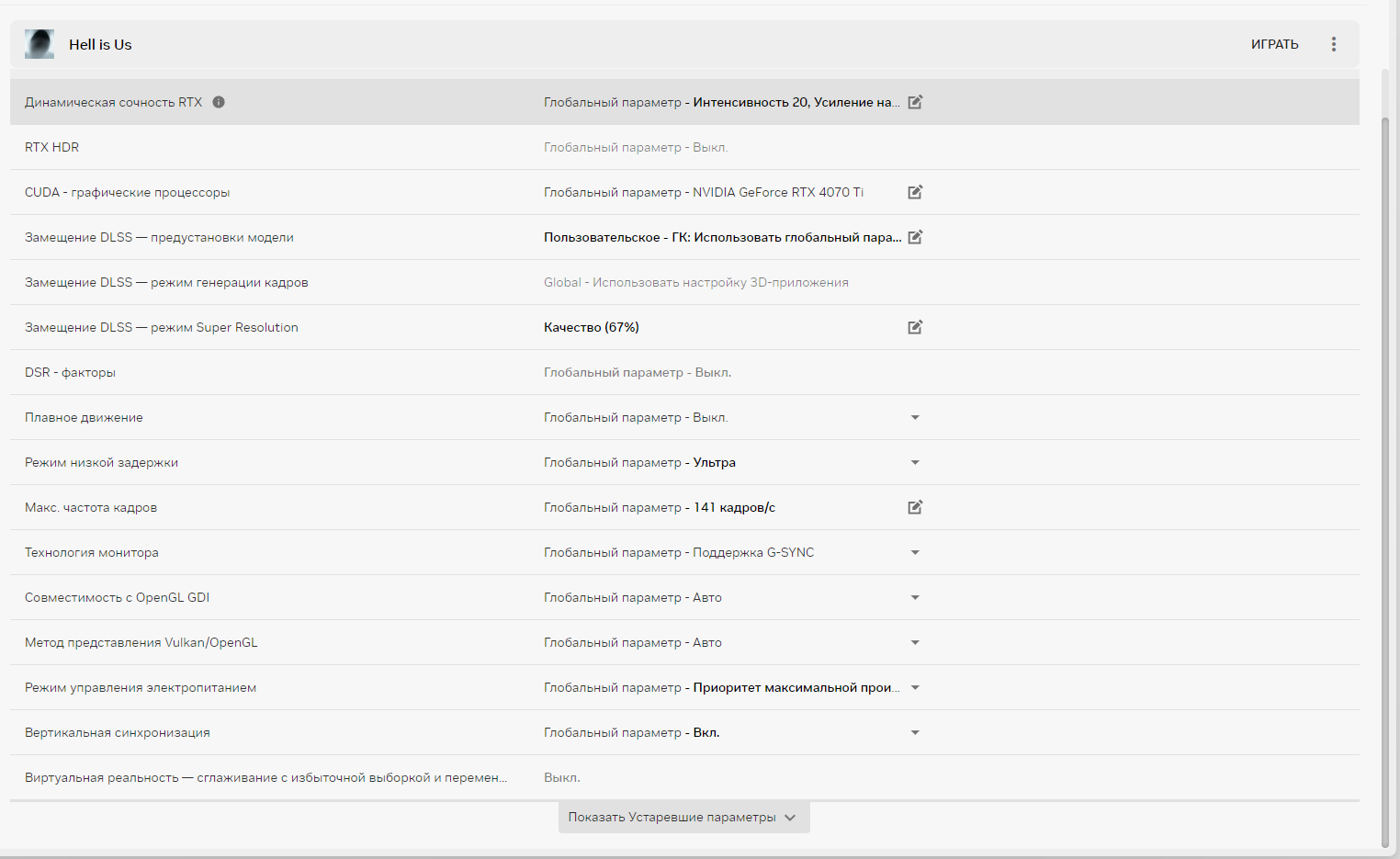
Вот мы и подошли к самому интересному! 🎯 Оказывается, есть гораздо более эффективный способ контролировать работу DLSS — через панель управления NVIDIA. Там есть опция «Замещение DLSS Super Resolution», которая позволяет задавать конкретные настройки независимо от того, что выставили разработчики игры.
Я сначала сомневался — подействует ли? Но попробовал и был просто поражён результатом! Разница видна сразу — картинка становится чёткой, детализированной, никаких артефактов. Причём настройки применяются ко всем играм сразу — не нужно ковыряться в каждой игре отдельно.
Как это работает? Вы указываете драйверу, какой режим DLSS использовать: качество, сбалансированный, производительность или сверхпроизводительность. И система будет применять эти настройки глобально, игнорируя внутриигровые预设. Гениально же!
Как правильно выбрать режим для вашего железа
Тут важно не переборщить! 🚦 Если у вас мощная видеокарта, не стоит выставлять режим «Производительность» — вы просто не увидите преимуществ своего железа. И наоборот — на слабых картах режим «Качество» может дать неприемлемый fps.
Я обычно рекомендую такой подход: для карт уровня RTX 3060-3070 на 1440p — сбалансированный режим; для RTX 3080 и выше на 4K — режим качества; для 1080p разрешения можно экспериментировать в зависимости от желаемого fps.
Но это же не догма! Самое правильное — попробовать разные варианты и посмотреть, что лучше подходит именно для ваших глаз и вашей системы. 👀 Ведь восприятие изображения — вещь субъективная. Кто-то более чувствителен к размытию, кто-то к артефактам.
Кстати, не забывайте про sharpening! Иногда небольшое увеличение резкости может значительно улучшить восприятие картинки без потери производительности.
Frame Generation — отдельная история
А вот с Frame Generation ситуация совершенно иная! 🎮 В отличие от DLSS Super Resolution, технология генерации кадров отлично работает через внутриигровые настройки. Её не нужно замещать через панель управления NVIDIA — разработчики обычно правильно её реализуют.
Frame Generation — это вообще магия какая-то! 😲 Помните, как раньше мы мечтали о стабильных 60 fps? А теперь с технологией генерации кадров можно получить и 100, и 120 fps даже в самых требовательных играх! Причём без заметных артефактов.
Я tested эту технологию в нескольких играх — Cyberpunk 2077, Alan Wake 2, Forza Horizon 5. Результат впечатляет: плавность просто невероятная, а Input lag практически не ощущается. И самое главное — никаких проблем с изображением!
Но есть нюанс: Frame Generation лучше всего работает при уже высоком базовом fps. Если у вас и без того низкая частота кадров, генерация не сильно поможет — могут появиться артефакты. Идеально — когда базовая частота 60-70 fps, а с Frame Generation получаем 100+.
Практические советы по настройке
Давайте уже перейдём к конкретике! 🔧 Вот пошаговая инструкция, как настроить всё правильно:
Откройте панель управления NVIDIA (не путать с GeForce Experience!)
Перейдите в раздел «Управление параметрами 3D»
Выберите вкладку «Программные настройки»
Найдите опцию «Замещение режима DLSS Super Resolution»
Установите нужный режим: качество, сбалансированный и т.д.
Примените изменения и перезапустите игры
Вот и всё! Кажется сложным? 🤔 На самом деле это занимает буквально две минуты. Зато результат — идеальная картинка во всех играх с DLSS.
Я обычно начинаю с режима «Качество» и смотрю на производительность. Если fps устраивает — оставляю. Если нет — перехожу на «Сбалансированный». Редко когда приходится использовать режимы производительности — обычно хватает первых двух.
И ещё один важный момент: не забудьте отключить внутриигровые настройки резкости, если используете замещение DLSS! Иначе можно получить перешарпленную картинку с артефактами.
Итоги и личные впечатления
Честно говоря, я был в восторге, когда discovered этот метод! 🌟 Years of suffering with blurry images finally came to an end. Теперь я могу享受 кристально чистой картинкой в любой игре с DLSS.
Особенно порадовало то, что метод работает стабильно — после обновлений драйверов или игр настройки не сбиваются. Не нужно постоянно что-то перенастраивать или скачивать дополнительные утилиты.
Из минусов можно отметить разве что необходимость ручной настройки для каждой игры в отдельности через профили. Но это мелочи по сравнению с тем результатом, который получаешь!
Что я могу сказать в заключение? Если вы используете видеокарту NVIDIA и играете с DLSS — обязательно попробуйте этот метод. Возможно, вы откроете для себя свои игры заново! Ведь разница в качестве изображения действительно колоссальная.
И помните: идеальные настройки у каждого свои. Экспериментируйте, ищите то, что подходит именно вам! 🎮 Happy gaming, друзья!