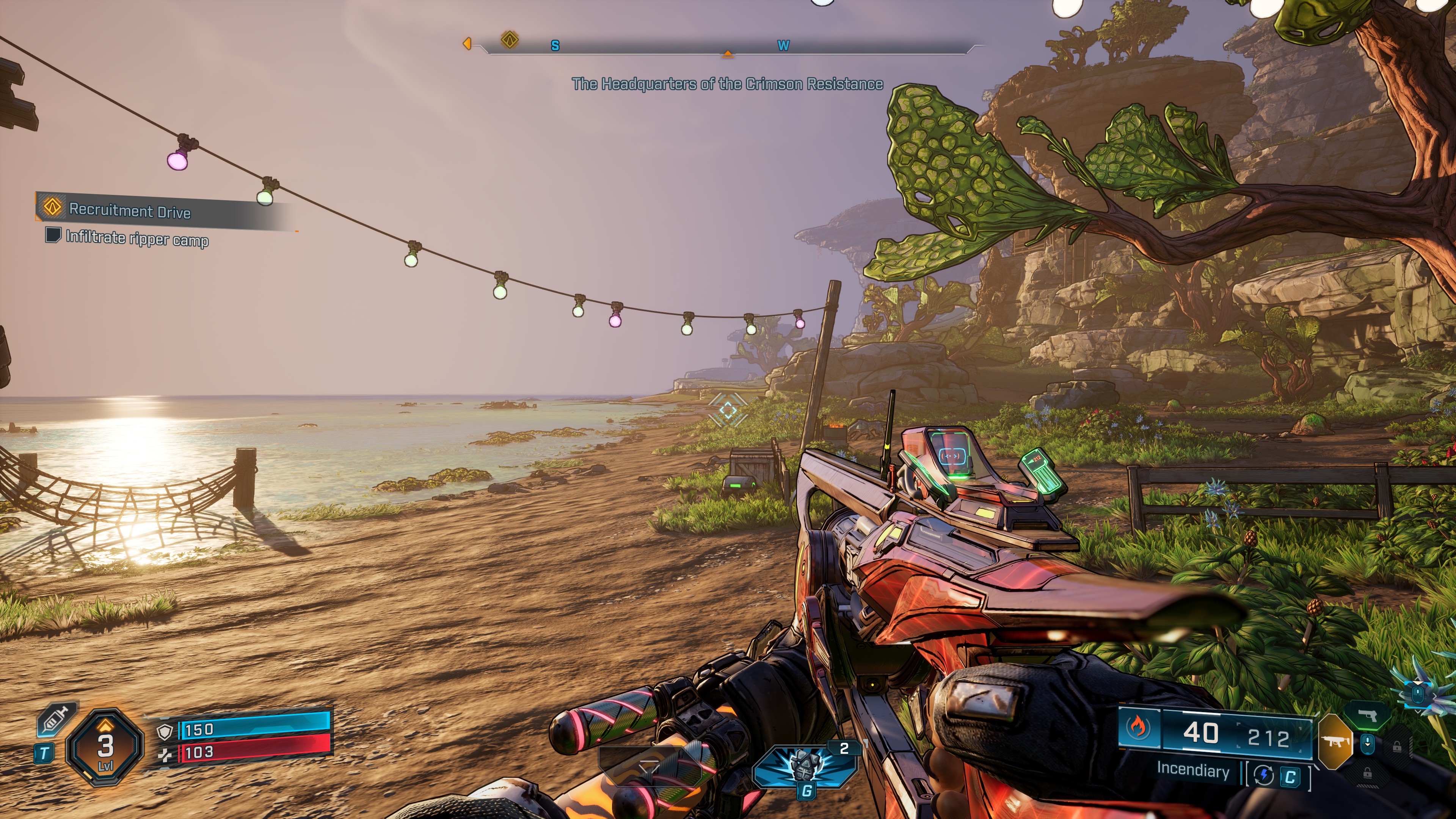
Ох, как же долго мы ждали эту игру! Borderlands 4 наконец-то вышла, но многие игроки столкнулись с проблемами производительности. Фризы, просадки FPS, нестабильная работа — знакомо? Не переживайте, сегодня разберем все рабочие способы настройки игры для максимальной плавности. Кстати, редакция сайта geekfan.site уже протестировала эти методы на разных конфигурациях ПК.
Настройки масштабирования разрешения
👋 Первое, что стоит проверить — технологии апскейлинга! Серьезно, это самый простой способ поднять FPS без серьезных визуальных потерь. DLSS от NVIDIA и FSR от AMD творят настоящие чудеса.
Для владельцев мониторов 1080p или 1440p рекомендую начинать с режимов «Balanced» или «Quality». Лично я начинал с «Quality» — разница с нативным разрешением почти незаметна, а прирост стабильных 15-20 кадров ощущается сразу.
4K-геймерам лучше выбрать «Performance» — поверьте, при таком разрешении вы вряд ли заметите разницу, зато игра перестанет тормозить в самых напряженных моментах. Кстати, а вы пробовали режим Full Resolution? Он применяет сглаживание к родному разрешению — картинка получается чистой, но FPS не увеличивает. Честно говоря, не совсем понимаю, зачем нужна эта опция при наличии современных технологий апскейлинга.
Что касается генерации кадров… Тут мнения разделились. С одной стороны, технология действительно может удвоить ваш FPS на совместимых видеокартах (RTX 40 серии). С другой — появляется дополнительная задержка ввода. Мой совет: включайте только если ваш базовый FPS выше 45-60 кадров. Иначе может возникнуть странное ощущение «залипания» управления.
Оптимизация графических настроек
🎮 Переходим к самому интересному — тонкой настройке графики! Здесь важно найти баланс между красотой и производительностью. Начнем с текстур — если у вашей видеокарты 8 ГБ видеопамяти или больше, смело ставьте High. При меньшем объеме VRAM придется идти на компромиссы.
А вот плотность листвы — настоящий пожиратель FPS! Уменьшение этого параметра до Medium или Low дает около 8% прироста производительности. Признаюсь, я сначала не хотел снижать эту настройку — боялся испортить атмосферу Пандоры. Но оказалось, что разница почти незаметна, зато фризы исчезли!
Объемный туман… Интересная штука! В разных гайдах рекомендуют противоположные настройки — где-то советуют High, где-то Low. После недели тестирования склоняюсь к варианту High — визуальная разница минимальна, а +5% к FPS никогда не бывают лишними.
Тени — вечная головная боль оптимизаторов! Medium кажется оптимальным вариантом — получаем +4% производительности без мерцающих пикселей. Low лучше не ставить — тени начинают «шуметь» и отвлекают от геймплея.
Освещение — вот где скрыт настоящий резерв! На средних и слабых ПК снижение качества освещения до Medium может дать целых 10% прироста. Неожиданно, правда? Отражения тоже лучше поставить на Low — это один из самых эффективных способов повышения FPS (+12%). Жаль, конечно, терять красивые блики, но плавность геймплея важнее.
Продвинутые настройки движка
🚀 Borderlands 4 работает на Unreal Engine 5 с технологиями Lumen и Nanite — это круто, но требует мощного железа. Если у вас видеокарта уровня RTX 3060/4060 и возникают проблемы, можно попробовать отключить эти функции через конфигурационные файлы.
Найдите файл engine.ini по пути: C:Users[ВашеИмя]DocumentsMy GamesBorderlands 4SavedConfigWindows. Если его нет — создайте новый. Добавьте следующие строки:
[/script/engine.renderersettings]
r.Lumen.DiffuseIndirect.Allow=0
r.Lumen.Reflections.Allow=0
r.Nanite.MaxPixelsPerEdge=4
После сохранения установите файл в режим «Только чтение». Предупреждаю — это немного изменит визуальный стиль игры, зато производительность взлетит значительно! Стоит ли игра свеч? Решайте сами — я сначала сомневался, но в итоге остался доволен результатом.
Общие рекомендации и финальные штрихи
💡 Не забываем про мелочи, которые иногда решают все! NVIDIA Reflex Low Latency — обязательно включайте «On» или «On + Boost», особенно если играете в режиме PvP. Задержка ввода уменьшается ощутимо!
HLOD (иерархический уровень детализации) — ставьте «Far». Мало кто обращает на это внимание, но параметр действительно стабилизирует время кадра. Проверено на собственном опыте!
Вертикальная синхронизация… Сложная тема. Если не видите разрывов изображения — смело отключайте. Хотя лично я предпочитаю использовать адаптивную синхронизацию через настройки видеокарты.
И последнее — драйверы! Кажется, это все знают, но сколько раз я видел людей, пытающихся запустить новую игру на драйверах двухлетней давности… Обновите ПО для своей видеокарты перед тем, как лезть в глубокие настройки!
Помните — все изменения лучше тестировать по одному. Так вы точно поймете, что именно дает максимальный прирост производительности именно в вашей системе. Удачи в настройках, и пусть ваш FPS всегда будет высоким!