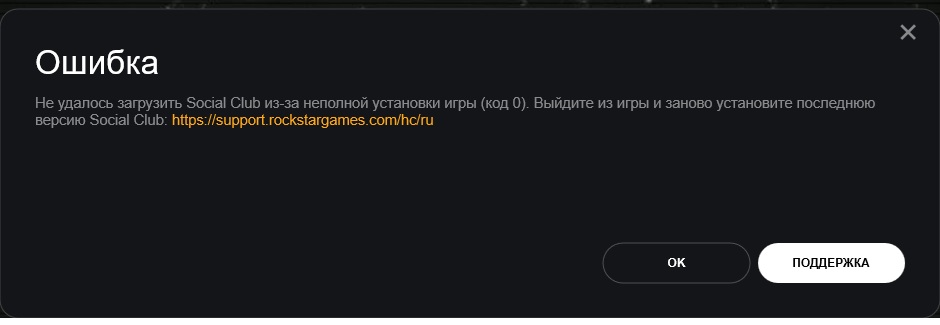
Представляете ситуацию: вы полны энтузиазма установить долгожданную игру от Rockstar, скачиваете лаунчер, а вместо приветственного экрана получаете непонятную ошибку с цифрами 0/1. Знакомо? Уверен, многие сталкивались с подобной проблемой, и я не исключение. Лично мне пришлось потратить несколько часов, чтобы разобраться в причинах и найти рабочее решение. Сегодня я хочу поделиться своим опытом и подробно рассказать, как можно обойти эту досадную ошибку и наконец-то получить доступ к своим играм. Кстати, редакция сайта geekfan.site также сталкивалась с подобными случаями и подтверждает эффективность описанных методов.
Почему возникает ошибка 0/1 при установке Rockstar Games Launcher
😤 Серьёзно, кажется несправедливым, когда простой установщик отказывается работать без видимых причин. Но на самом деле всё логично — ошибка 0/1 обычно появляется из-за конфликта между Rockstar Games Launcher и другими запущенными приложениями. Чаще всего виновником оказывается Steam, работающий в фоновом режиме. Но не только он! Эпик Геймс, дискорд, различные игровые клиенты — все они могут мешать корректной установке.
Интересно, почему разработчики не предусмотрели автоматическое закрытие конфликтующих программ? Ведь это было бы гораздо удобнее для пользователей. Лаунчер Rockstar пытается получить эксклюзивный доступ к системным ресурсам, а другие приложения уже используют их. Получается своеобразная борьба за право управления компьютером.
Простой способ решения проблемы
✨ Давайте перейдём к самому главному — как же всё-таки решить эту проблему. Всё оказалось до смешного просто! Первое, что нужно сделать — полностью закрыть Steam. Не просто свернуть, а именно завершить процесс через диспетчер задач. Затем проверьте, не работают ли другие игровые платформы. У меня, например, параллельно был запущен Epic Games Store, который тоже пришлось закрыть.
После этого можно смело запускать установщик Rockstar Games Launcher. В большинстве случаев этого достаточно для успешной установки. Но что делать, если ошибка повторяется? Тогда стоит обратить внимание на список процессов, которые лаунчер показывает при запуске — там обычно указаны конкретные программы, мешающие установке. Закройте их все, и проблема должна решиться.
Личный опыт установки и настройки
🙈 Признаюсь, когда я впервые столкнулся с этой ошибкой, то подумал, что придётся переустанавливать всю систему. К счастью, всё оказалось гораздо проще. Я скачал версию лаунчера с официального сайта Rockstar Games — важно использовать только проверенные источники! Первая попытка установки закончилась неудачей, система выдала пресловутую ошибку 0/1.
Тогда я решил последовать советам на форумах и закрыл все сторонние приложения. Вы не поверите — это сработало! Лаунчер установился без проблем, а затем автоматически обновился до последней версии. Теперь я всегда проверяю, не осталось ли фоновых процессов перед установкой любого игрового клиента. Кстати, этот метод помогает не только с Rockstar Games Launcher, но и с другими платформами.
Что делать, если стандартные методы не помогают
🤔 А что если вы перепробовали все описанные способы, а лаунчер всё равно отказывается устанавливаться? Не отчаивайтесь! Есть несколько дополнительных методов, которые могут помочь. Попробуйте запустить установщик от имени администратора — иногда это решает проблему с правами доступа. Также стоит временно отключить антивирус, который может блокировать некоторые действия установщика.
Ещё один рабочий способ — очистка временных файлов системы. Используйте встроенную утилиту очистки диска или специальные программы типа CCleaner. Иногда старые временные файлы мешают корректной установке новых программ. И не забывайте проверять систему на наличие обновлений — устаревшие компоненты Windows тоже могут вызывать конфликты.
Профилактика подобных проблем в будущем
💡 Теперь, когда мы разобрались с текущей проблемой, давайте подумаем, как избежать подобных ситуаций в будущем. Прежде всего, выработайте привычку закрывать все ненужные приложения перед установкой новых программ. Особенно это касается игровых клиентов и мессенджеров. Создайте точку восстановления системы перед установкой серьёзного софта — это спасёт вас в случае возникновения более серьёзных проблем.
Регулярно обновляйте операционную систему и драйверы — многие конфликты возникают именно из-за устаревшего программного обеспечения. И главное — не паникуйте, если что-то пошло не так. Практически любую программную проблему можно решить, главное подходить к делу методично и последовательно.