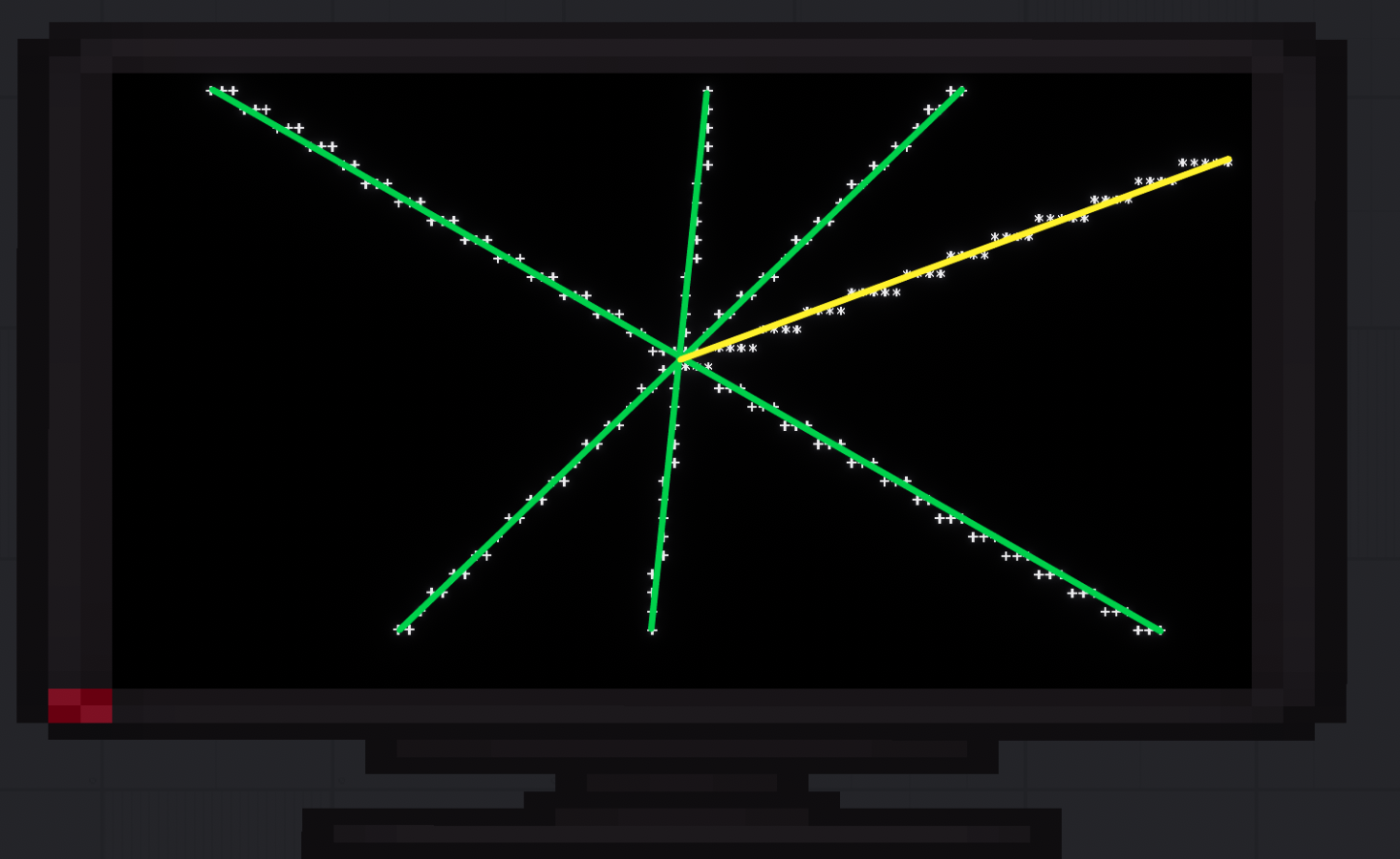
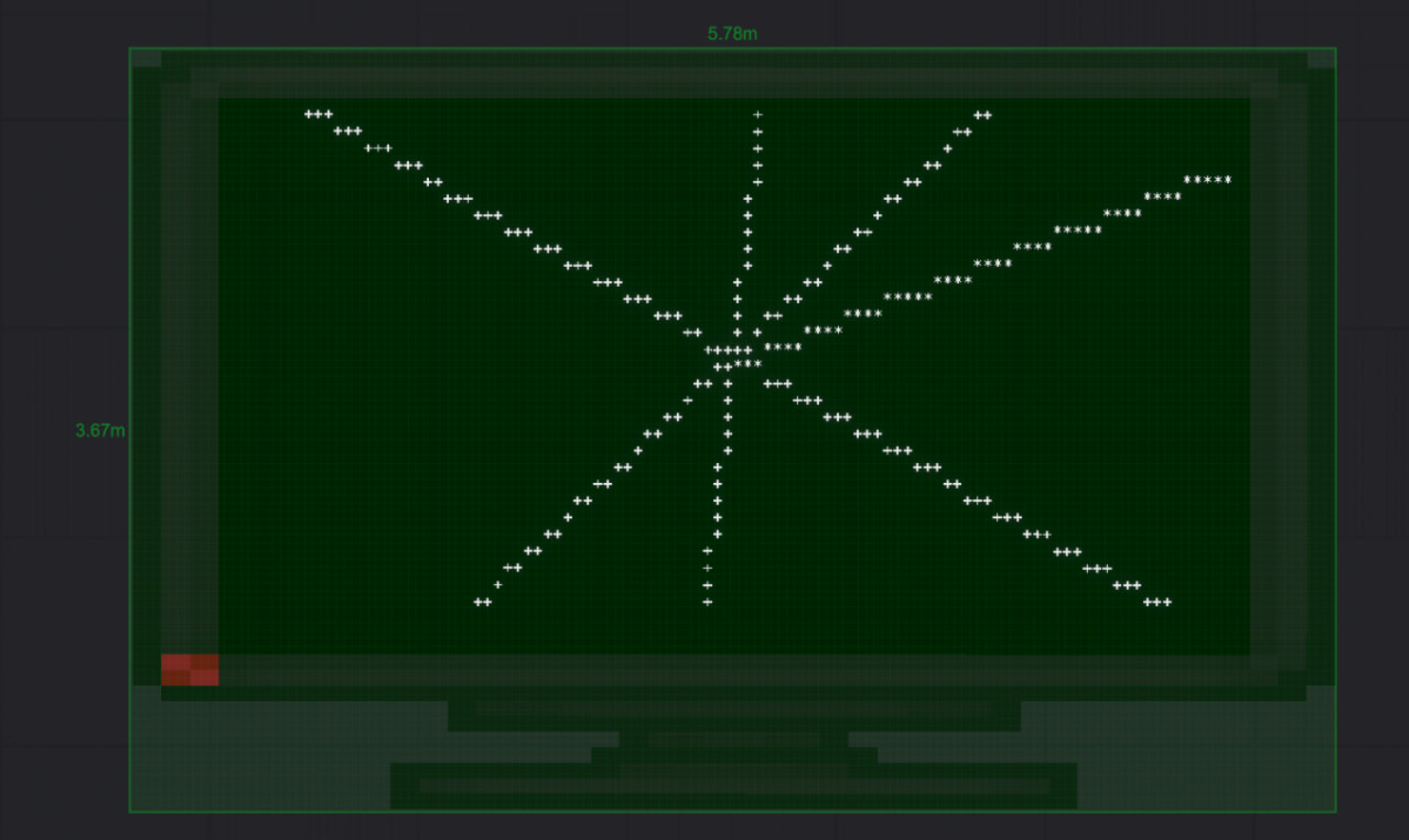
Привет всем любителям нестандартных экспериментов в People Playground! Сегодня мы погрузимся в удивительный мир на стыке физического симулятора и программирования. Речь пойдет о том, как с помощью модов и написанного кода превратить игровое пространство в интерактивный дисплей для отображения трехмерных графиков. Да-да, вы не ослышались! Мы будем рисовать вектор и координатные оси прямо в игре, используя текстовые символы. Это не просто забава, а отличный способ прокачать свои навыки кодирования, увидев результат своих трудов в такой необычной среде. Готовы? Тогда поехали!
Зачем это нужно и что нам потребуется
Сразу признаюсь честно: практической пользы от этого кода в его текущем виде — ноль. Серьезно! Он не рассчитывает траектории падения ящиков и не оптимизирует разрушения зданий. Его главная цель — это чистый арт и обучение. Автор, скрывающийся под ником MoxitoNeLemon, создал его именно для развития своих программистских навыков. И знаете что? Это блестящая идея! 🧠 Вместо скучных консольных выводов ты видишь свою работу в знакомом и веселом окружении People Playground. Это мотивирует куда сильнее!
Но одного желания мало. Нам потребуются специальные инструменты, которые расширят базовые возможности игры. А именно — два мода. Первый и основной — **Programming Mod by AleMor4les** для версии игры 1.27.5. Именно он добавляет в игру тот самый Program Module, в который мы и будем вставлять наш код. Второй мод — **Better Text Boxes** — не является строго обязательным, но он невероятно облегчает жизнь. С ним окно для ввода кода становится больше и удобнее, что критично важно при работе с объемными скриптами. Поверьте, с ним писать и редактировать — одно удовольствие!
Пошаговая инструкция: от установки до первого запуска
Итак, моды скачаны и активированы. Запускаем игру и приступаем к магии. Всё проще, чем кажется!
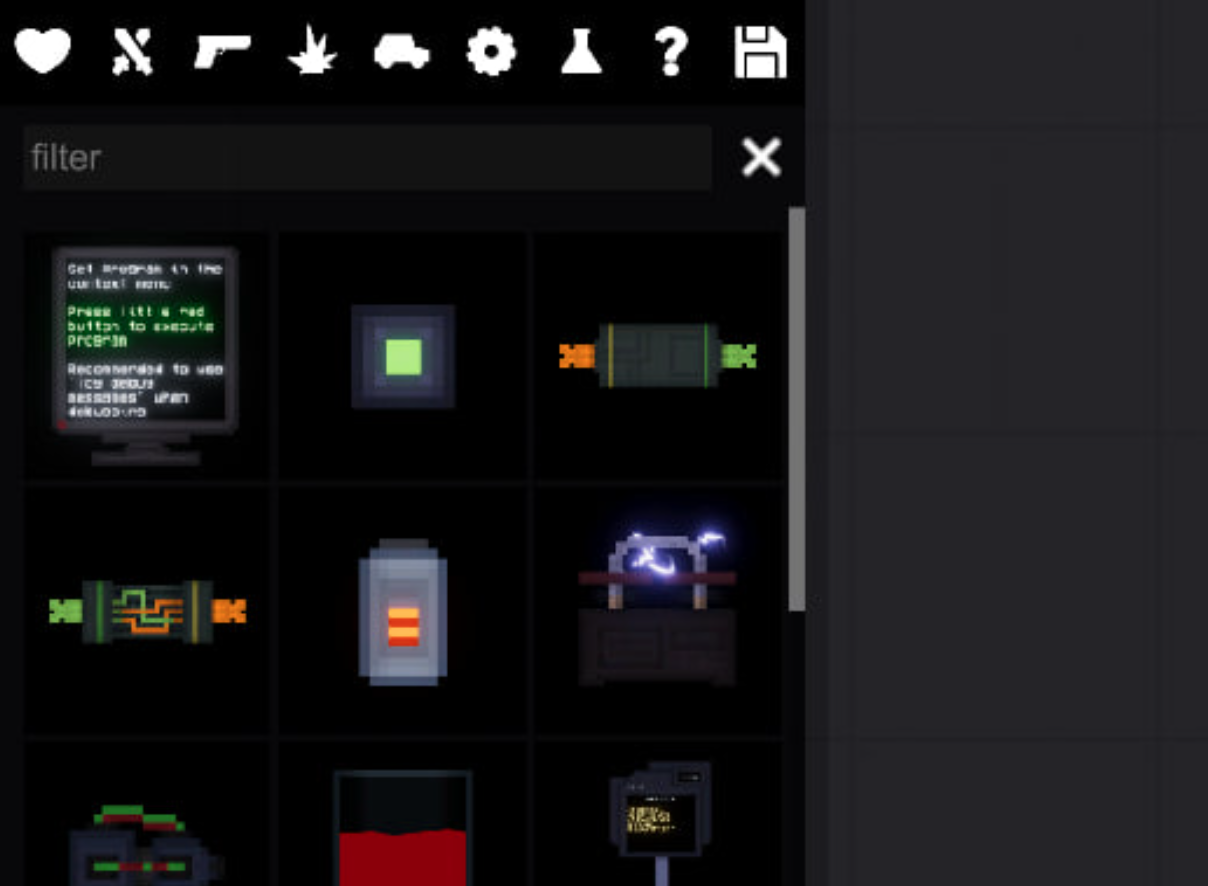
Первым делом находим в меню предметов раздел Machinery и размещаем на сцене объект **Program Module**. Вот он, наш будущий графический терминал! 🖥️ Но не торопитесь сразу вставлять код. Есть один важный нюанс — размеры. Объект должен быть достаточно большим, чтобы все символы графика отобразились четко и без наложений. Автор настоятельно рекомендует придерживаться размеров, указанных на скриншоте в оригинальном посте. Чтобы проверить габариты объекта прямо в игре, просто наведите на него курсор и нажмите клавишу **S**. Это стандартная функция People Playground для просмотра свойств объектов.
Теперь кликаем по Program Module правой кнопкой мыши. В контекстном меню листаем вниз, находим пункт **[PM] Program settings** и выбираем опцию **Write program**. Перед нами откроется то самое текстовое поле (уже удобное, если вы установили второй мод). Куда же вставлять сам код? Вот тут-то и возникает главный вопрос. Автор указывает, что актуальную версию скрипта нужно брать в Discord-сообществе, в канале `-без-лемонов`. Это стандартная практика для подобных проектов — код может дорабатываться, и его последнюю версию всегда можно найти в одном месте. Так что ищите ссылку в оригинальном посте от MoxitoNeLemon.
Что и как мы можем настроить в этом визуализаторе
А вот и самое интересное! Код — это не черный ящик. В нем можно и нужно копаться, чтобы понять, как всё устроено, и сделать график своим. Автор предусмотрел несколько безопасных точек для изменений, которые не сломают всю систему.
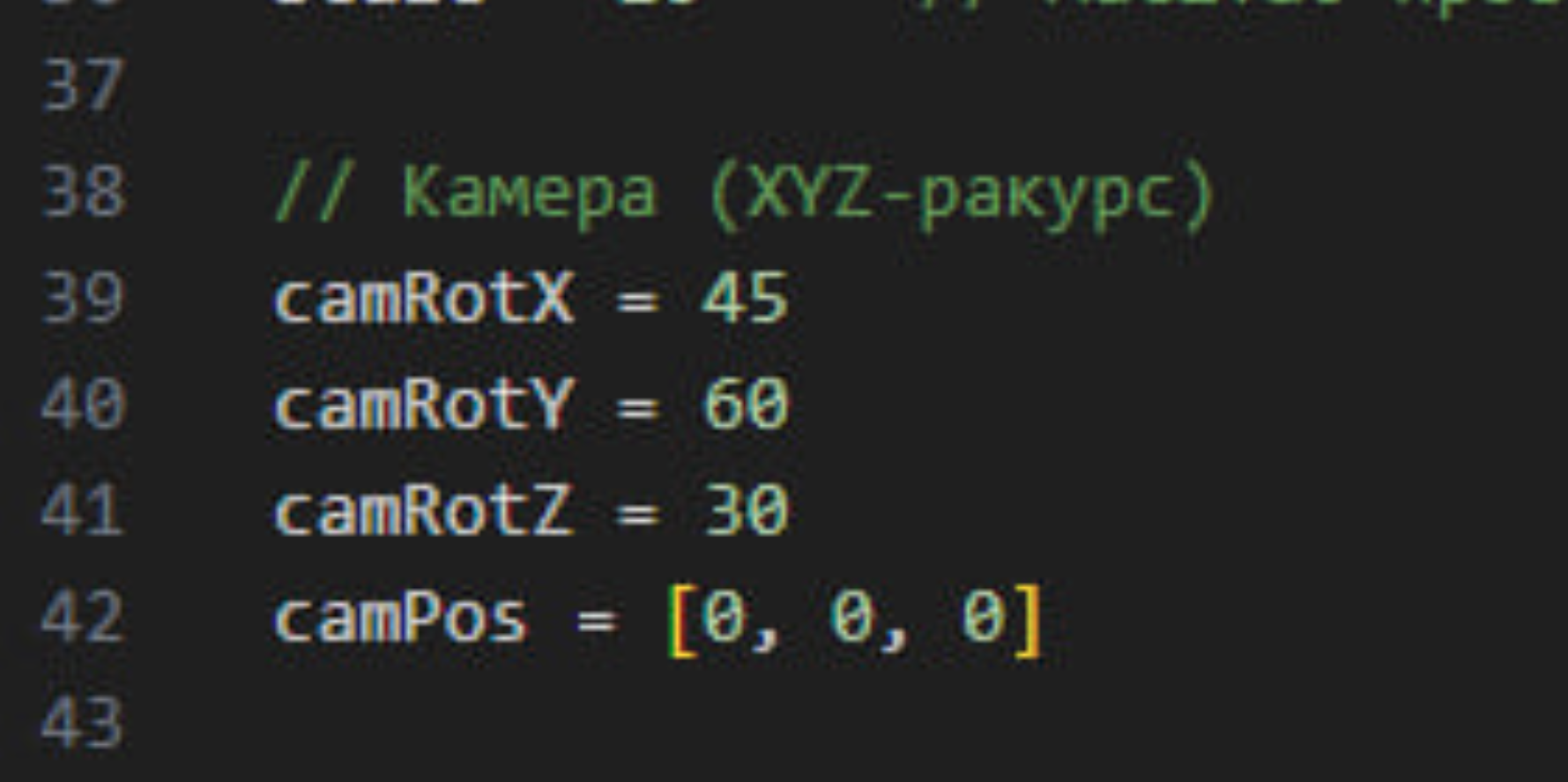
Начнем с **положения камеры**. По умолчанию наш взгляд на график задан определенными углами. Хотите посмотреть на вектор сверху, снизу или сбоку? Нет проблем! Для этого нужно перейти к 38 строке кода. Там вы найдете переменные, отвечающие за вращение и позицию виртуальной камеры: `camRotX`, `camRotY`, `camRotZ` и `camPos`. Меняя их значения, вы буквально летаете вокруг своего трехмерного графика. Стандартные настройки выглядят так: 45, 60, 30 для вращения и [0, 0, 0] для позиции. Поэкспериментируйте!
Далее — сердце визуализации, **сам вектор**. Он задается двумя точками в трехмерном пространстве: началом и концом. Эти параметры находятся на 51 строке. Значения в квадратных скобках — это и есть координаты (X, Y, Z). По умолчанию вектор рисуется от точки [0, 0, 0] (начало координат) до точки [2.5, 2.5, 5]. Попробуйте изменить вторую тройку чисел, и вы увидите, как линия вектора меняет свою длину и направление на графике. Это наглядно и очень познавательно!
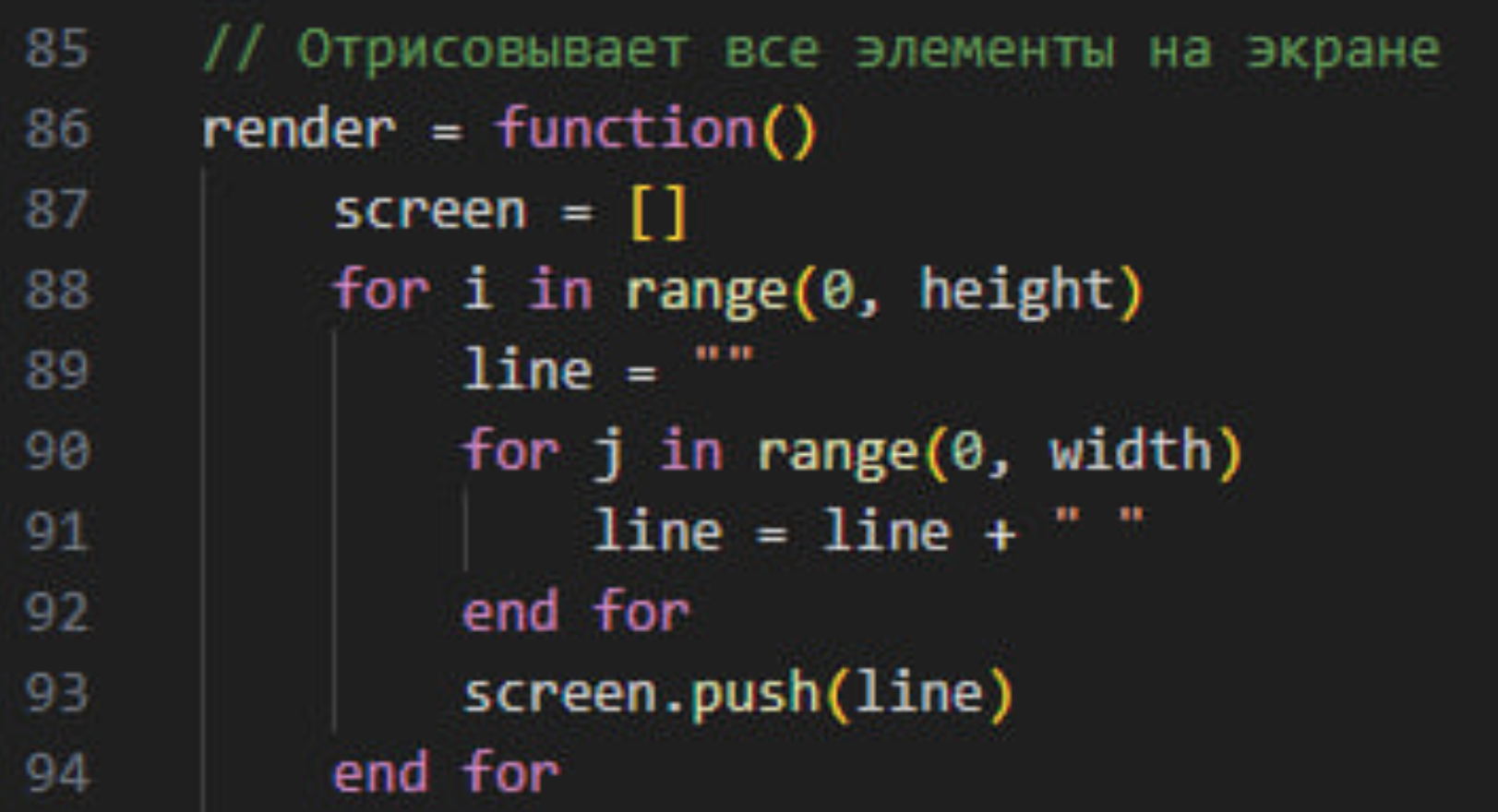
Ну и куда же без косметики? **Фон** нашего дисплея тоже настраивается. Если вам надоели пробелы, вы можете залить поле любым другим символом. За это отвечает 85 строка кода, а конкретно — значение `line` на строке 91. По умолчанию там стоит пробел `» «`, создающий ощущение пустого темного пространства. Но ничто не мешает вам поставить, например, точку или решетку. Получится интересный текстурированный фон!
Важные ограничения и финальные мысли
Однако не всё так безоблачно. People Playground — всё-таки не графический редактор, а физический симулятор с текстовым выводом. Поэтому он имеет серьезные ограничения на отображаемые символы. 🚫 Автор прямо предупреждает: игра **не может визуализировать эмодзи и некоторые специальные символы**. На что бы вы ни заменили фон или обозначения осей, вместо неподдерживаемых значков вы увидите скучный черный квадрат — `⬛`. Это стоит учитывать при творческих экспериментах.
Что же в итоге? Получается уникальный гибридный проект: часть — инженерный эксперимент, часть — арт-инсталляция внутри игры. Это прекрасный пример того, как комьюнити раздвигает границы привычных игр. Кстати, редакция сайта geekfan.site всегда с интересом следит за такими креативными находками в игровых мирах. Они действительно вдохновляют!
Лично я в восторге от такой идеи. Это же гениально — использовать симулятор абсурдных взаимодействий как холст для математической визуализации! Остается один забавный вопрос, который задал автор в конце своего поста: «Какую еще ачивку мне нужно еще получить, чтобы стать сверхинженером всего пг?» 🤔 Думаю, создание работающего 3D-графического дисплея из текстовых символов — это уже серьезная заявка на это звание. Так что дерзайте, творите, и пусть ваш вектор всегда будет направлен в сторону интересных экспериментов!