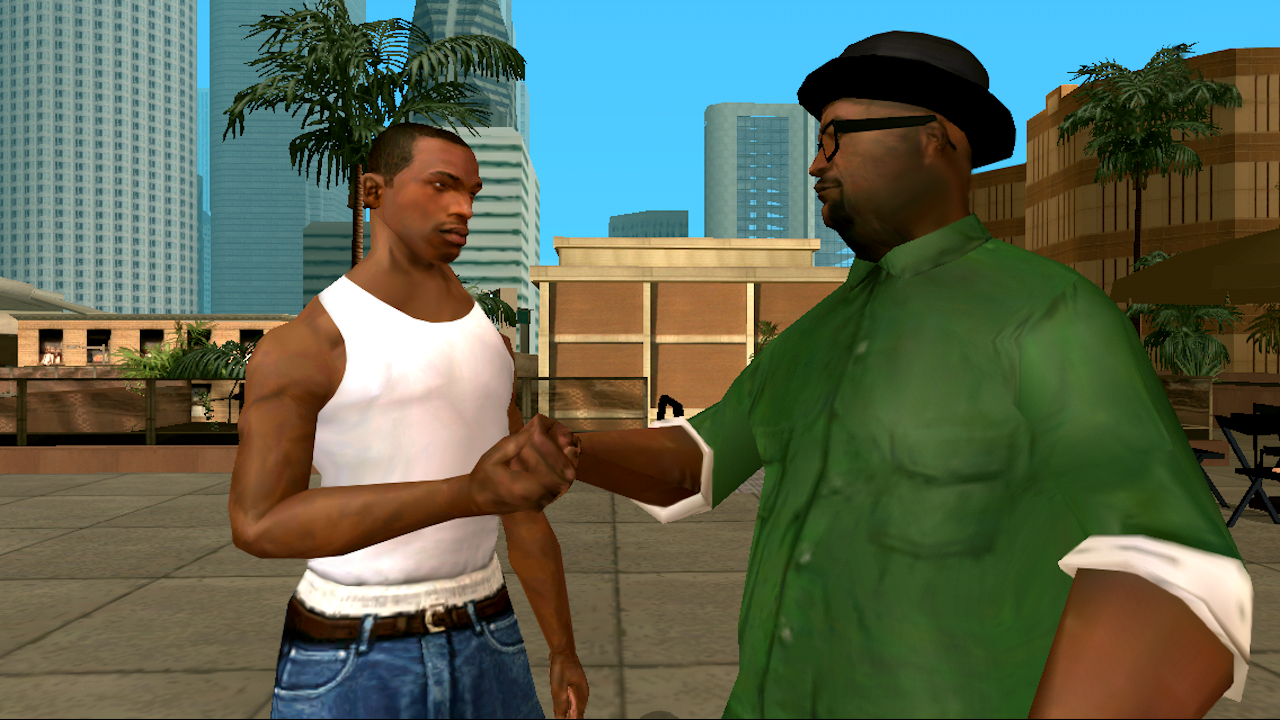
Ох, сколько же нервов может потрепать старая добрая игра! 🎮 Вы устанавливаете Grand Theft Auto: San Andreas, предвкушая погружение в ностальгию, а вместо этого сталкиваетесь с совершенно неработающей мышью. Меню лихорадочно дергается, а в самой игре вы не можете даже оглядеться по сторонам. Знакомая картина? Вы не одиноки. Эта проблема массово преследует владельцев современных ПК, особенно с новейшими процессорами. Но отчаиваться рано — решение есть, и оно, на удивление, простое. В этой статье мы подробно разберем, почему возникает этот досадный баг, почему традиционные методы не помогают, и предложим рабочие способы вернуть мышке жизнь. Приготовьтесь, мы залезаем глубоко в системные дебри, но постараемся объяснить все максимально понятно.
Почему мышка в GTA San Andreas отказывается работать?
Давайте разберемся в корне проблемы. Ведь как так получается? Игра запускается, картинка есть, звук есть, а управление курсором — будто его и нет. 😤 Вы пытаетесь повернуть камеру, прицелиться, выбрать опцию в меню — и ничего не происходит. Иногда курсор в меню даже двигается, но кликнуть по кнопкам невозможно. Создается впечатление, что игра просто игнорирует ваши манипуляции с манипулятором.
Основная причина кроется не в вашей мышке, не в драйверах и даже не в самой установке игры. Все упирается в архитектуру современных процессоров, особенно от Intel 12-го, 13-го и 14-го поколений. GTA: San Andreas — это релик 2004 года. Представьте, какие тогда были процессоры? Pentium 4, Athlon XP. Одно ядро, один поток, никакой магии с Hyper-Threading или гибридной архитектурой. Игра была заточена под планировщик задач Windows XP и простые одноядерные вычисления.
А теперь взгляните на ваш современный CPU. Десятки потоков, разделение на производительные (P-ядра) и энергоэффективные (E-ядра). Операционная система, в нашем случае Windows 10 или 11, постоянно и динамически распределяет процессы между этими ядрами, чтобы оптимизировать работу. И вот здесь происходит конфликт. Игровой процесс `gta_sa.exe` не является потокобезопасным для такой среды. Windows начинает перекидывать его с одного ядра на другое, что сбивает внутренние таймеры игры, к которым, как выяснилось, привязан и ввод с мыши. Возникает тот самый рассинхрон, из-за которого ваши движения мышью просто теряются в недрах системы. Интересно, правда? Проблема не в графике или звуке, а в фундаментальном несоответствии старого кода и нового «железа».
Почему старые методы вроде dinput8.dll уже не спасают?
Раньше, на системах попроще, классическим решением многих проблем с управлением была замена библиотеки `dinput8.dll`. И многие до сих пор советуют этот метод. Вы скачиваете файл, кидаете в папку с игрой, пробуете разные версии, включаете режимы совместимости с Windows XP… И что? Чаще всего — ноль эффекта. 😕
Почему? Потому что `dinput8.dll` и подобные фиксы работают на уровне DirectInput, пытаясь наладить связь между игрой и устройством ввода. Но они абсолютно бессильны против планировщика задач Windows! Они не могут приказать системе: «Эй, не трогай этот процесс, пусть сидит на одном ядре!». Они не управляют миграцией потоков между ядрами процессора. Поэтому, даже с самой правильной DLL-кой, игра продолжает скакать по ядрам, а мышь — молчать.
То же самое касается и других популярных советов: настройки ускорения указателя в Windows, изменение DPI мыши, установка всевозможных `mousefix.asi` плагинов или глобальных модов вроде Silent Patch (хотя последний решает кучу других проблем, но не всегда эту). Если у вас современный гибридный процессор Intel, забудьте эти пути как бесполезные. Они не бьют в цель. Нужен принципиально иной подход.
Магия одного ядра: как Affinity возвращает все на круги своя
Итак, если проблема в том, что игра мечется между ядрами, логичное решение — запретить ей это делать. Принудительно посадить процесс `gta_sa.exe` на одно-единственное ядро процессора. Эта операция называется заданием сходства (Affinity). Что это дает? Мы эмулируем для игры условия, близкие к 2004 году: одно ядро, стабильные таймеры, никакой миграции. И, о чудо, мышь оживает! 🎉
Это не волшебство, а простая техническая необходимость. Windows перестает дергать процесс, таймеры синхронизируются, и ввод с мыши начинает корректно обрабатываться игровым движком. Способ работает практически в 100% случаев на проблемных гибридных процессорах и полностью с ними совместим. И что самое приятное — для его применения не нужны никакие сторонние программы или глубокие знания реестра.
Способ первый: быстрый, но временный (через Диспетчер задач)
Это метод для тех, кто хочет проверить работоспособность решения прямо здесь и сейчас. Он требует нескольких действий каждый раз при запуске игры, но зато нагляден и безопасен.
Вот пошаговая инструкция:
1. Запустите Grand Theft Auto: San Andreas обычным способом. Дождитесь, пока игра полностью загрузится до главного меню или сохранитесь.
2. Теперь сверните игру. Используйте комбинацию клавиш Alt + Tab или нажмите Ctrl + Shift + Esc, чтобы сразу вызвать Диспетчер задач.
3. В Диспетчере задач переключитесь на вкладку «Подробности». Здесь вы увидите список всех запущенных процессов.
4. Найдите в списке процесс `gta_sa.exe`. Он обычно отображается именно так.
5. Щелкните по нему правой кнопкой мыши. В контекстном меню выберите пункт «Задать сходство» (в английской системе — «Set Affinity»).
6. Откроется окошко с список всех процессоров (ядер) вашего CPU. По умолчанию, скорее всего, отмечены все. Ваша задача — снять все галочки и оставить только одну: **ЦП 0** (или **CPU 0**).
7. Нажмите «ОК». Теперь можно смело возвращаться в игру (просто кликните по ее окну на панели задач).
Что должно произойти? Чаще всего мышь начинает работать сразу. Но иногда, особенно если вы сделали это уже в игровом мире, может потребоваться нажать клавишу Esc, чтобы вызвать паузу и меню, и там подвигать мышью. После этого управление должно полностью восстановиться. Заработало? Поздравляем! Вы только что доказали, что причина найдена верно. Но, согласитесь, делать так перед каждой игровой сессией — не самое удобное занятие. Для постоянной игры нужен перманентный фикс.
Способ второй: элегантный и постоянный (создание BAT-файла)
Чтобы не проделывать этот ритуал с Диспетчером задач каждый раз, можно создать специальный файл запуска. Это займет две минуты, зато в будущем вы будете запускать игру одним кликом, и она автоматически запустится с нужными параметрами.
Делается это очень просто:
1. Откройте папку, куда установлена ваша GTA: San Andreas. Обычно это что-то вроде `C:Program Files (x86)Rockstar GamesGTA San Andreas`.
2. В любом свободном месте этой папки щелкните правой кнопкой мыши, выберите «Создать» -> «Текстовый документ».
3. Откройте созданный файл блокнотом. Внутри впишите всего одну строчку: `start /affinity 1 gta_sa.exe`
* Команда `start` запускает процесс.
* Ключ `/affinity 1` как раз и задает сходство, указывая на первое ядро (CPU 0). Единица в двоичном виде — это первый бит, соответствующий первому ядру.
* `gta_sa.exe` — имя запускаемого файла.
4. Теперь самое важное: сохраните файл. Но не просто так! В меню «Файл» выберите «Сохранить как». В поле «Имя файла» напишите, например, `Запуск GTA.bat`. Ключевой момент — обязательно замените расширение `.txt` на `.bat`. В диалоговом окне должно появиться предупреждение о смене расширения — соглашайтесь.
5. Готово! Теперь у вас в папке с игрой есть новый файл с иконкой шестеренки (или просто батник). Запускайте игру **только через него**. Двойной клик — и игра стартует, уже привязанная к одному ядру. Удобно, правда? 😊
Важные нюансы и заключительные мысли
После того как вы настроили запуск, игра должна работать как часы. Но есть пара моментов, на которые стоит обратить внимание. Иногда, даже при корректном сходстве, мышке нужно «проснуться». Если вы зашли в игру и курсор не реагирует, попробуйте нажать Esc для вызова меню паузы и активно поводить мышью по экрану. После этого все обычно приходит в норму.
Также, поскольку вы фактически ограничиваете игру в ресурсах, имеет смысл зайти в ее настройки управления и отрегулировать чувствительность мыши под себя. Старые игры порой могут вести себя на современных сенсорах немного непривычно.
И знаете, что самое забавное? Эта ситуация — прекрасный пример того, как быстро развиваются технологии. Игра, которая когда-то была вершиной игровой индустрии, сегодня сталкивается с проблемами из-за слишком продвинутых процессоров. К счастью, сообщество игроков и энтузиастов всегда находит выход. Кстати, редакция сайта geekfan.site также отмечала растущее число подобных запросов от пользователей, что подтверждает массовость проблемы.
Надеюсь, это подробное руководство помогло вам наконец-то насладиться Grand Theft Auto: San Andreas без досадных технических помех. Ведь эта игра заслуживает того, чтобы ее помнили и играли в нее комфортно, даже спустя два десятилетия. Удачи в Лос-Сантосе, Вайс-Сити и Лас-Вентурасе! Пусть ваша мышь будет быстрой, а прицел — метким. 🚗💨