Вы обожаете My Winter Car за её бескомпромиссную сложность и атмосферу? Но иногда так хочется добавить чуть больше возможностей, деталей или просто удобства в этот жёсткий симулятор выживания и ремонта. И тут возникает закономерный вопрос: а как же моды? Ведь для My Summer Car их — огромное множество! Что ж, спешу вас обрадовать: подключить моды к зимней версии игры — вполне реальная задача. Да, потребуется немного покопаться в файлах и проявить внимательность, но результат того стоит. Представьте себе: новые запчасти, улучшенная физика, дополнительные задания или даже целые автомобили в вашем распоряжении. Звучит заманчиво, правда? В этом материале я шаг за шагом, максимально подробно и без лишней паники расскажу, как заставить работать загрузчик модов MSCLoader в My Winter Car. Мы разберём все подводные камни, возможные ошибки и, конечно же, способ их исправления. Поехали!
С чего начать: знакомимся с MSCLoader и готовим поле для действий
Итак, главный инструмент, который нам понадобится — это MSCLoader. Это загрузчик модификаций, созданный изначально для My Summer Car. 🛠️ Именно через него устанавливается подавляющее большинство модов для «летней» версии. И, что самое важное, он отлично справляется со своей задачей и в зимних условиях! Но есть один нюанс. Версия загрузчика, которая нам нужна — 1.3.6. Почему именно она? Потому что более новые версии могут быть заточены исключительно под MSC и отказываться работать с MWC. Проверено сообществом: 1.3.6 — наш верный друг.
Первое и самое важное правило: перед любыми манипуляциями с файлами игры полностью закройте её. И Steam тоже лучше завершить! Это убережёт вас от возможных блокировок файлов и странных ошибок. Теперь нужно скачать сам загрузчик. Где его взять? Один из проверенных источников — сайт Playground.ru. Просто найдите там страницу загрузки MSCLoader версии 1.3.6. Скачали архив? Отлично! Распакуйте его в любое удобное место, например, на рабочий стол. Внутри вы найдёте исполняемый файл установщика. Но не спешите его запускать! Сначала нам нужно кое-что подготовить в папке с самой игрой.
Хитрый манёвр: временная смена личности для mywintercar.exe
Весь фокус в том, что MSCLoader при установке ищет конкретный файл — `mysummercar.exe`. Естественно, в папке My Winter Car такого файла нет, там живёт `mywintercar.exe`. Загрузчик, увидев незнакомую игру, может просто отказаться устанавливаться. Что делаем? Даём ему то, что он хочет! Мы временно «переименуем» зимнюю версию в летнюю. Это как маскарад для файла.
Откройте папку с установленной игрой. Обычный путь выглядит так: `C:Program Files (x86)SteamsteamappscommonMy Winter Car`. Видите там файл `mywintercar.exe`? Вот он-то нам и нужен. Кликните по нему правой кнопкой мыши, выберите «Переименовать» и дайте ему новое, временное имя — `mysummercar.exe`. Нажмите Enter. Система может спросить, уверены ли вы. Смело подтверждайте! Запомните этот момент крепко-накрепко: после всей установки мы ОБЯЗАТЕЛЬНО вернём файлу его родное имя. Иначе игра просто не запустится через Steam. Это критически важно!
Процесс установки: указываем правильный путь для будущих модов
Теперь можно запускать установщик MSCLoader. 🚀 Процесс инсталляции довольно стандартный: принимаем лицензионное соглашение, выбираем папку для установки самого загрузчика (тут можно оставить по умолчанию). Но! Будьте предельно внимательны на этапе выбора папки для модификаций. Установщик, как верный пёс, будет предлагать путь к My Summer Car. Нам это не подходит!
Нужно вручную указать путь к папке с My Winter Car. То есть ту самую директорию, где лежит наш переименованный `mysummercar.exe` (бывший `mywintercar.exe`). Выбираем вариант «Обзор» и находим папку `My Winter Car`. Это гарантирует, что все будущие моды будут складываться именно туда, куда надо, и загрузчик будет искать ресурсы в правильном месте. Завершаем установку. Всё прошло гладко? Отлично! Но рано расслабляться.
Возвращаем имя и сталкиваемся с неожиданной преградой
Первым делом после установки идём обратно в папку с игрой и возвращаем нашему исполняемому файлу его законное имя. То есть `mysummercar.exe` снова становится `mywintercar.exe`. Без этого шага игра не увидит Steam и не запустится. Сделали? Прекрасно. Теперь, предвкушая успех, запускаем My Winter Car через Steam. И… о ужас! 🚫 Нас встречает окно с ошибкой! Что-то вроде «Failed to load client data» или другая подобная неприятность. Паниковать? Ни в коем случае! Это абсолютно ожидаемо и, главное, поправимо.
Проблема в том, что MSCLoader, даже установившись, всё ещё содержит внутри ссылки на ресурсы и конфигурации My Summer Car. При запуске зимней версии он пытается найти «летние» данные, не находит их и выдаёт ошибку. Но мы это исправим. Для этого потребуется небольшая правка одного системного файла игры. Звучит страшно? На самом деле, всё просто.
Волшебное редактирование файла mainData: меняем зиму на лето
Закройте окно с ошибкой, если оно ещё открыто. Снова идём в папку с игрой (`My Winter Car`). Там вы найдёте подпапку с названием `mywintercar_Data`. Заходим в неё. Среди множества файлов ищем один с именем `mainData`. Обратите внимание: у этого файла НЕТ расширения (ни .txt, ни .dat, просто `mainData`). Вот его-то нам и нужно отредактировать. Кликните по нему правой кнопкой мыши, выберите «Открыть с помощью» и выберите любой текстовый редактор — Блокнот, Notepad++, даже WordPad сойдёт.
Перед вами откроется файл с кучей непонятного кода. Не пугайтесь, нам не нужно понимать его целиком. Нам нужно выполнить одну простую, но монотонную операцию: заменить все упоминания «winter» на «summer». Да, именно так! Мы «обманем» загрузчик, заставив его думать, что он работает с летней игрой. В большинстве редакторов есть функция «Найти и заменить» (обычно вызывается сочетанием Ctrl+H). В поле «Найти» вводим `winter`, в поле «Заменить на» — `summer`. И нажимаем «Заменить все». 📝
Важный момент! Убедитесь, что вы меняете именно строчные буквы и именно в этом порядке. После замены не забудьте сохранить файл (Файл -> Сохранить). Закрываем редактор. Всё, магия совершена! Кстати, для тех, кто не хочет возиться с заменой вручную, в сети существуют уже готовые, предварительно исправленные файлы `mainData`. Их можно найти на тематических форумах. Но, честно говоря, сделать это самому — надежнее и быстрее. Вы точно будете знать, что именно изменили.
Финальный аккорд: проверяем работу и наслаждаемся результатом
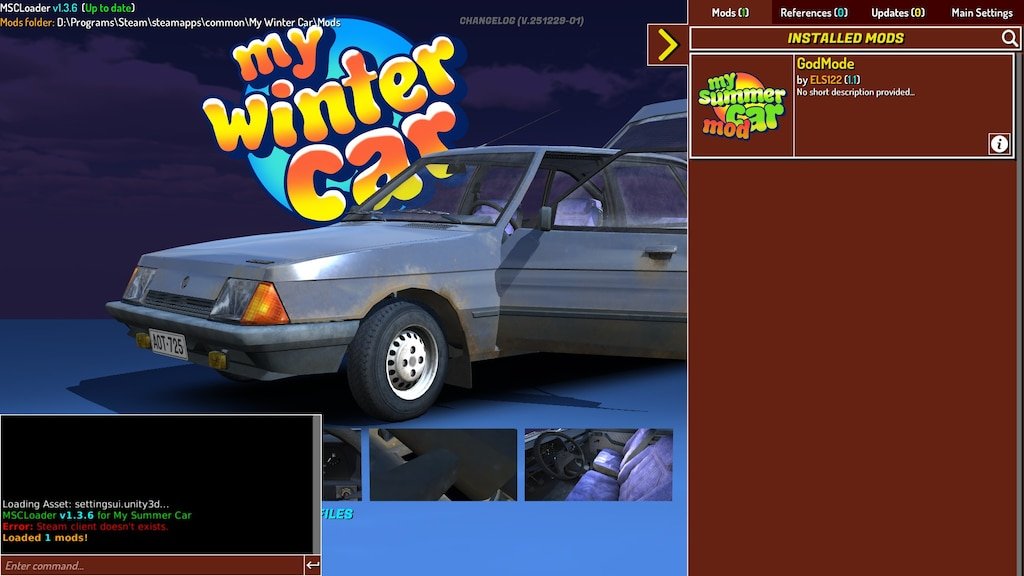
Вот и настал момент истины. Снова запускаем My Winter Car через Steam. Если вы всё сделали правильно, то вместо ошибки вы увидите долгожданное меню загрузчика MSCLoader! Оно появится прямо поверх обычного экрана загрузки игры. В этом меню будет отображаться список установленных модов (пока он пуст, ведь мы ещё ничего не ставили), а внизу — зелёная надпись, сообщающая об успешной инициализации. Ура! 🎉
Теперь вы можете скачивать любые моды, предназначенные для My Summer Car (убедившись, конечно, в их совместимости), и устанавливать их стандартным для MSCLoader способом — просто помещая папки с модами в директорию `Mods` внутри папки игры. После этого они появятся в списке в меню загрузчика, где их можно будет включать или отключать. Представьте: теперь в вашем распоряжении целая вселенная пользовательского контента! Новые машины, инструменты, возможность быстрой езды без последствий (хотя это уже читерство!), графические улучшения — всё это становится доступным.
Лично для меня этот процесс стал небольшим, но очень приятным приключением. Сначала была досада от ошибки, потом азарт от поиска решения, и наконец — чувство глубокого удовлетворения, когда всё заработало. My Winter Car и без того глубокая игра, а с модами её потенциал раскрывается просто невероятно. Главное — не переборщить и сохранить тот уникальный, суровый дух, за который мы все её и любим. Кстати, редакция сайта geekfan.site также подтверждает, что данный метод является основным и рабочим для интеграции модов в зимний симулятор. Так что смело берите его на вооружение!
Надеюсь, это руководство было для вас полезным и понятным. Не бойтесь экспериментировать, но всегда делайте резервные копии важных файлов перед редактированием. Удачи в ваших зимних (теперь ещё и модифицированных!) приключениях в Финляндии! И помните, если что-то пошло не так — всегда можно вернуть всё к исходному состоянию, переустановив игру через Steam. У вас всё получится!