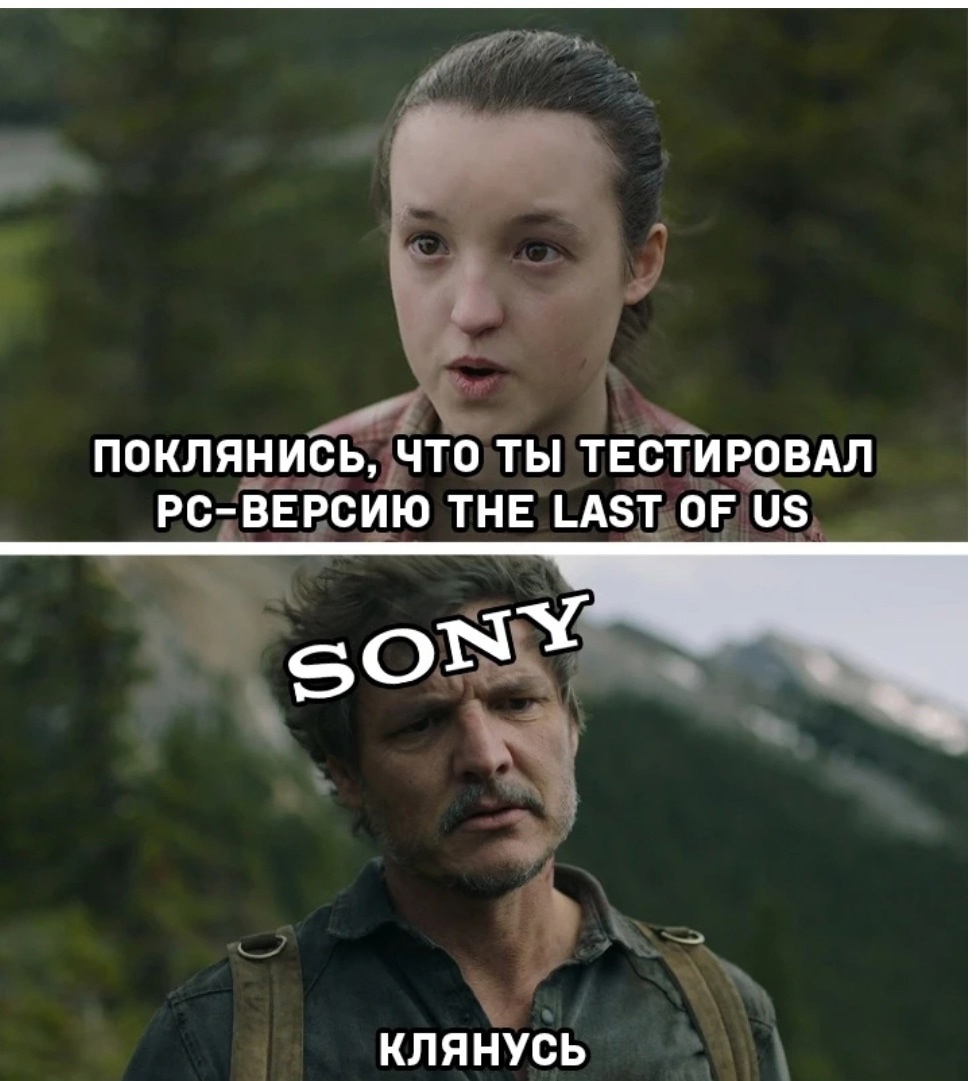
Ну вот и случилось! Одна из самых культовых игр в истории, та самая, что заставляла плакать у экранов консолей миллионы, наконец-то добралась до персональных компьютеров. The Last of Us: Part 1 вышла в Steam и Epic Games Store, предлагая нам с вами окунуться в мрачный, но невероятно пронзительный мир постапокалипсиса. Однако, как это часто бывает с крупными портами, радость встречи немного омрачилась техническими неполадками. Игра может подтормаживать, вылетать или заставлять бесконечно ждать загрузки шейдеров. Звучит знакомо? Не отчаивайтесь! Этот материал — именно то, что вам нужно. Мы не будем просто перечислять настройки, а разберемся, как заставить игру работать стабильно и красиво на вашем конкретном железе. Приготовьтесь к глубокому погружению в настройки и маленьким хитростям, которые спасут ваши нервы. Кстати, редакция сайта geekfan.site также активно следит за обновлениями и патчами для игры, так что ситуация точно будет меняться к лучшему.
Подготовка поля боя: что сделать с Windows до запуска игры
Прежде чем тыкнуть на заветный ярлык The Last of Us, стоит уделить пять минут своей операционной системе. Поверьте, эти простые действия могут избавить от тонны проблем в будущем. Это как проверить снаряжение перед вылазкой в зараженные кварталы — мелочь, а жизненно важно.
😎 Первое и самое очевидное — драйверы. Зайди на сайт NVIDIA или AMD (в зависимости от того, какая видеокарта у тебя стоит) и проверь, не вышло ли специального обновления для The Last of Us: Part 1. Разработчики драйверов часто выпускают такие «день-деньские» апдейты, которые содержат критически важные исправления производительности. Установи их, если они есть! Это базовый шаг, который многие игнорируют, а потом удивляются, почему игра лагает.
Далее — игровой режим Windows. Да-да, тот самый, про который все постоянно спорят. В данном конкретном случае его стоит включить. Просто вбей в поиск на панели задач «Включить режим игры», найди этот раздел в параметрах системы и передвинь ползунок в активное состояние. Что это дает? Система немного перераспределит ресурсы, отдав приоритет игре, и отключит некоторые фоновые процессы, которые могут мешать. Не панацея, но хорошая практика.
И последний штрих на системном уровне — настройки видеокарты. Открой панель управления NVIDIA или AMD Radeon Software, найди раздел, связанный с управлением 3D-настройками (часто он называется «Регулировка настроек изображения с просмотром»). Там будет ползунок, отвечающий за баланс между качеством и производительностью. Смело перетягивай его в сторону «Производительность». Это глобальная настройка, которая заставит драйвер меньше заморачиваться с сглаживанием и фильтрацией в угоду частоте кадров. Для нашей текущей задачи — самое то.
Волшебные кнопки: оптимизируем графику внутри игры
Теперь заходим в самое интересное — настройки графики самой The Last of Us. Интерфейс может показаться немного запутанным, но мы пройдемся по ключевым пунктам. Цель — выжать максимум FPS без превращения картинки в безобразное месиво. Помни, эта игра славится своей атмосферой, и полностью убивать визуал ради кадров — кощунство. Нужен разумный компромисс.
Сразу важное замечание: полноэкранного режима в игре нет. Только оконный и полноэкранный без границ. Это странное архитектурное решение, с которым придется смириться. Первым делом найди пункт «Ограничение частоты кадров» и поставь его на 60 FPS (или 30, если у тебя совсем слабая система). Звучит нелогично? 🤔 Зачем ограничивать, если хочется больше? Но парадокс в том, что без ограничения игра начинает вести себя нестабильно, происходят резкие просадки. Стабильные 60 кадров куда приятнее, чем скачки от 80 до 40.
Следующий спасательный круг — масштабирование разрешения. Если у тебя видеокарта NVIDIA серии RTX, включай DLSS (качество или сбалансированный режим). Если карта от AMD или старая NVIDIA — твой выбор FSR 2. Эта технология — настоящая палочка-выручалочка. Она позволяет игре рендерить картинку в более низком разрешении, а потом умно «додумывать» пиксели до твоего родного разрешения монитора. Результат? Прирост в 20-40 FPS практически без потери в детализации! DLSS, конечно, работает чуть аккуратнее, но FSR тоже отлично справляется.
А теперь пройдемся по конкретным ползункам. Хроматическая аберрация и зернистость пленки — смело выключай. Это чисто кинематографические эффекты, которые многие игроки не любят даже в спокойных условиях. А здесь их отключение может дать неожиданный бонус в виде 5-10 лишних кадров. Качество анимации — ставь на среднее. Этот параметр грузит процессор, а разница между «средним» и «высоким» в движении почти не заметна.
👀 Параметры, связанные с дистанцией прорисовки и детализацией (окружения, персонажей), лучше оставить на средних значениях. Выкручивание их на максимум съедает много ресурсов, но туман, дымка и общая композиция кадра в TLoU часто скрывают далекие объекты. Тени — один из самых прожорливых элементов. «Низкие» или «Средние» — твой лучший выбор. А вот отражения… Ох, вот с ними настоящая беда на релизной версии. Рекомендация категорична: поставь «Выкл.» или «Минимальные». Это самый нестабильный параметр, который вызывает лаги и вылеты даже на мощных системах.
Когда всё зависает: решаем самые частые проблемы
А что делать, если игра не хочет запускаться вовсе или виснет на этапе компиляции шейдеров? Это, увы, бич данного релиза. Процесс подготовки шейдеров может длиться вечность, зависнуть или завершиться ошибкой. Выглядит пугающе, но часто решается.
Представь ситуацию: шкала загрузки шейдеров встала на 99% и не двигается минуту, две, пять. Рука так и тянется к диспетчеру задач, чтобы убить процесс. Стоп! Не делай этого. Принудительное закрытие может повредить файлы игры. Вместо этого попробуй просто свернуть игру (Alt+Tab) и походить по рабочим столам, открыть браузер. Через некоторое время вернись в игру. Странно, но этот простой метод часто «пинает» зависший процесс, и компиляция продолжается. Магия? Нет, просто особенности работы с памятью.
Если же компиляция каждый раз занимает нереально много времени (больше часа), проблема может быть глубже. Сообщество считает, что виной всему — использованная в игре библиотека Oodle версии 2.9.6, в которой есть утечка памяти. Решение есть, но оно требует осторожности. Можно найти в сети более стабильную версию этой библиотеки (v2.9.5), файл `oo2core_9_win64.dll`, и заменить им оригинальный файл в папке с игрой. Важно: делай это на свой страх и риск, всегда создавай бэкап оригинального файла! Для многих игроков этот способ сработал, и время компиляции сократилось в разы.
Игра запустилась, но играть невозможно: лаги, вылеты и прочие напасти
Допустим, ты благополучно прошел все предыдущие этапы и попал в главное меню. Начинаешь новую игру — и тут же вылет на рабочий стол. В 90% случаев это значит, что ты не дождался окончания той самой компиляции шейдеров. Следи за индикатором в правом нижнем углу экрана! Играть можно только когда он полностью исчезнет.
Другая частая беда — микрофризы и заикания во время прогулки по заброшенным городам. Первое, что нужно проверить — то самое ограничение FPS. Если не помогло, попробуй через панель управления видеокартой установить ограничение в 60 кадров принудительно, поверх игровых настроек. Иногда это работает лучше. Также убедись, что игра установлена на быстрый SSD. HDD в данном случае — путь в ад постоянных подгрузок текстур и лагов.
Что касается случайных вылетов в процессе игры, которые не связаны ни с чем из перечисленного… Тут, честно говоря, вариантов немного. Можно попробовать проверить целостность файлов игры через клиент Steam или Epic, переустановить её. Но чаще всего корень таких проблем — в самом коде порта. И самое разумное в этой ситуации — набраться терпения и ждать официальных патчей от разработчиков. Они уже анонсировали, что активно работают над исправлениями. Надеюсь, этот гайд поможет тебе провести время в мире The Last of Us: Part 1 с максимальным комфортом. Ведь эта история того стоит — чтобы переживать драму Джоэла и Элли, а не драму с производительностью.