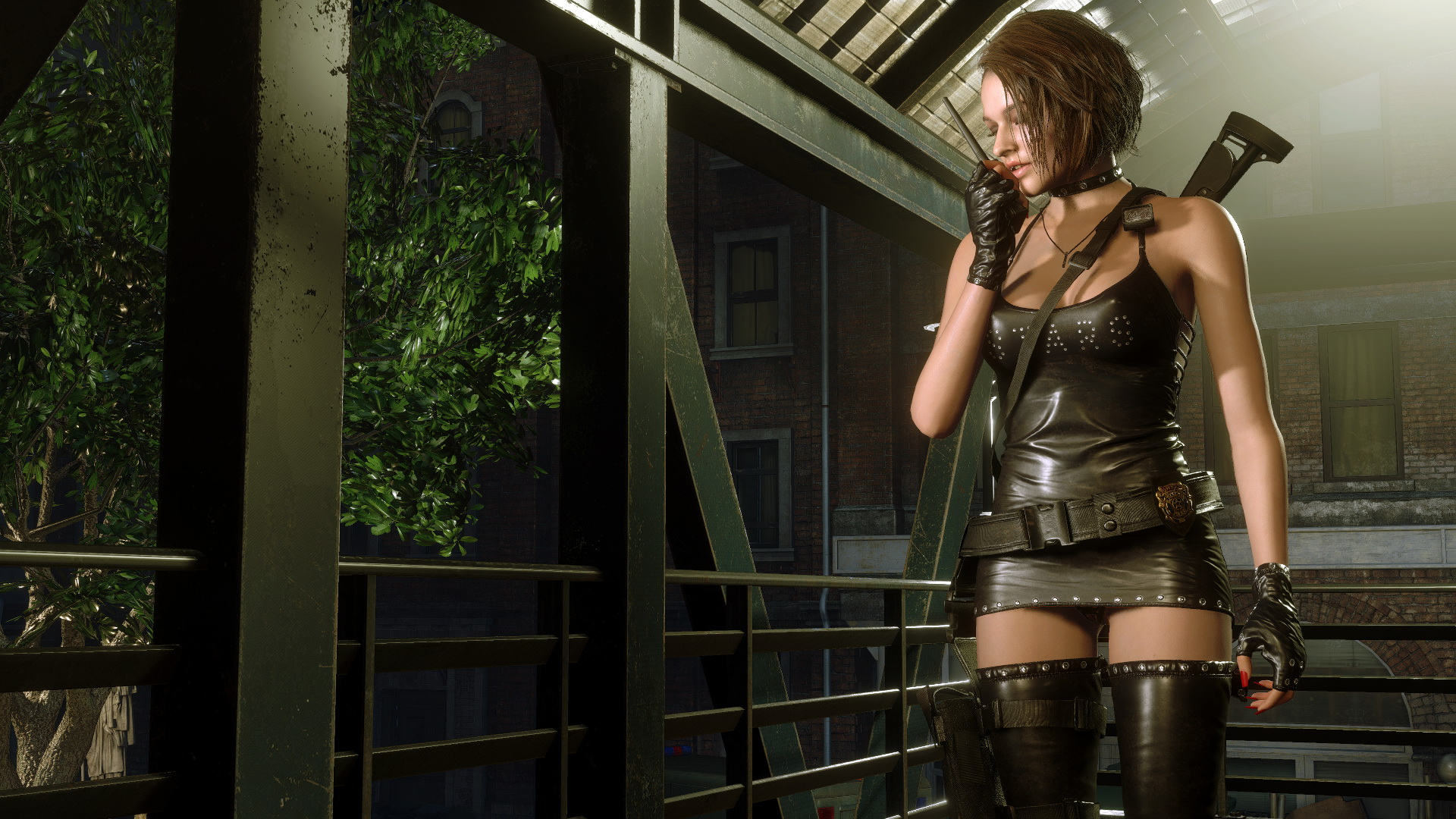
Ох, вот это поворот! Казалось бы, обновление для игры должно приносить только хорошее — исправлять баги, добавлять оптимизацию. Но нет, иногда случается так, что патч, наоборот, всё ломает. Именно это и произошло с ремейком Resident Evil 3. Недавний апдейт не только сделал нерабочими абсолютно все модификации, но и принес с собой проблемы с производительностью, особенно на не самых мощных компьютерах. Фризы, просадки FPS — кому это нужно? Если вы столкнулись с этой досадной ситуацией и хотите вернуть всё как было — стабильную игру и свои любимые моды, — вы попали по адресу. В этом подробном руководстве мы разберем, как откатить игру на предыдущую, рабочую версию и снова наслаждаться Немезисом без лагов и с кастомным контентом. Редакция сайта geekfan.site тоже столкнулась с этой проблемой, поэтому делимся проверенным решением.
Почему всё сломалось и что делать?
Давайте сначала разберемся в сути проблемы. Capcom выпустила патч, который, судя по всему, затронул ключевые файлы игры, отвечающие за загрузку контента. Моды, по своей сути, — это подмена или добавление этих самых файлов. Игра их больше не видит или не может корректно прочитать. А с производительностью история ещё печальнее — обновление, видимо, внесло изменения, которые не оптимизированы для широкого спектра железа. Результат? Игра может тормозить там, где раньше летала.
😩 Что же делать в такой ситуации? Паниковать? Кричать на монитор? Нет, есть гораздо более разумный путь — откатить игру на ту версию, где всё работало как часы. И да, это абсолютно легально и возможно через официальный клиент Steam, если вы, конечно, владеете лицензионной копией. Процесс не самый очевидный, но мы пройдем по нему шаг за шагом.
Пошаговый откат до стабильной версии через Steam Console
Вот мы и подошли к самому главному — практической части. Steam, к счастью, хранит практически все версии выпущенных игр, и к ним можно получить доступ. Но не через красивые кнопки в интерфейсе, а через так называемую консоль. Звучит сложно? На деле всё проще, чем кажется.
Сначала нам нужно открыть эту самую консоль Steam. Есть два основных способа.
Первый: кликните правой кнопкой мыши на ярлык Steam на рабочем столе или в панели задач, выберите «Свойства» и в поле «Объект» в самом конце, после кавычек, добавьте пробел и `-console`. Например: `»C:Program Files (x86)SteamSteam.exe» -console`. Затем перезапустите Steam.
Второй способ ещё проще: просто нажмите на клавиатуре Win + R, в появившемся окошке «Выполнить» введите `steam://open/console` и нажмите Enter. Клиент Steam откроет нужную нам вкладку!
👨💻 Видите новую вкладку «Console» вверху окна Steam? Отлично! Теперь нужно ввести специальные команды для загрузки файлов старой версии Resident Evil 3. Вам понадобятся эти две команды, вводите их по очереди:
`download_depot 952060 952062 1773593023053038082`
Эта команда загрузит основные файлы игры.
`download_depot 952060 952063 7143474949560168717`
А эта — файлы дополнительного контента (DLC).
После ввода каждой команды нажмите Enter. Начнется загрузка. Не пугайтесь, в консоли не будет привычного прогресс-бара, но процесс идет! Файлы по умолчанию сохранятся в папку `Steamsteamappscontentapp_952060depot_952062…` (путь может немного отличаться). Это и есть та самая старая, стабильная версия игры, версия v1.0u4.build.7599632.2020 или ниже. Важно: это сработает только для той учетной записи, на которой у вас куплена игра.
Как правильно подменить файлы и отключить автообновление
Файлы загрузились? Прекрасно! Но это ещё не конец. Теперь нужно заменить текущие файлы игры на только что скачанные. Для этого найдите в библиотеке Steam Resident Evil 3, кликните правой кнопкой мыши, выберите «Свойства» -> «Локальные файлы» -> «Обзор». Откроется папка с установленной игрой. Советую сначала скопировать её содержимое куда-нибудь в другое место (на всякий случай!), а затем заменить файлы из папки `depot_952062` (основные) и `depot_952063` (DLC) в эту директорию.
А теперь самый важный шаг, без которого всё будет напрасно! Нужно запретить Steam снова всё обновить и сломать. Идем в свойства игры в Steam, вкладка «Обновления». Видите пункт «Автоматические обновления»? Меняем его на «Обновлять только при запуске». Но и это не дает 100% гарантии! Самый надежный способ — запускать Steam в автономном режиме, когда вы хотите поиграть в Resident Evil 3. Просто зайдите в меню «Steam» в верхнем левом углу клиента и выберите «Перейти в автономный режим». Запускайте игру только так.
🚫 Запомните: для нашей «альтернативной» стабильной версии игры ни в коем случае не нужно устанавливать версию v1.0 Build 8856549 — это как раз то самое проблемное обновление! Будьте внимательны.
Что насчет модов и дальнейших перспектив?
Итак, игра откачена, автообновление отключено. Можно выдохнуть? Практически да! Ваши моды должны снова заработать, как ни в чем не бывало. Просто установите их заново, следуя инструкциям моддеров. Если вы забыли, как это правильно делается для RE Engine (на которой работает ремейк), в сети полно актуальных гайдов.
А что же будет дальше? Capcom может выпустить новый патч, который исправит и проблемы с модами, и с оптимизацией. Но будет ли он? И когда? Вопрос открытый. Пока же у нас есть рабочий, хотя и неофициальный, способ вернуть себе удовольствие от игры. Лично я считаю, что такая ситуация — большой минус для разработчиков. Выпускать обновление, которое ломает совместимость с модами и ухудшает производительность — это, мягко говоря, не лучший ход. Моды — это огромная часть комьюнити, которая продлевает жизнь игре на годы!
😌 Так что, друзья, если вы не готовы мириться с лагами и отказом от кастомного контента, смело проделывайте описанные выше шаги. Это займет некоторое время, но результат того стоит. Снова менять внешний вид Джилл, добавлять в игру безумные скины для Немезиса или просто наслаждаться плавным геймплеем — разве не ради этого мы всё и затеяли? Удачи в откате, и пусть ваша Resident Evil 3 снова будет стабильной и модифицированной!