😱 Представьте: вы три часа строили идеальный дом, создавали уникального сима, наконец-то устроили ему романтическое свидание… И тут — бац! Игра замерла, курсор не двигается, а в груди поселяется холодный ужас: «Неужели всё пропало?» Спокойно! Даже в самых безнадёжных ситуациях есть шанс спасти свой игровой мир.
Редакция сайта geekfan.site не раз сталкивалась с подобными проблемами и готова поделиться рабочими лайфхаками. От простых комбинаций клавиш до хитрых манипуляций с резервными копиями — вот ваш план действий на случай цифрового апокалипсиса.
Способ 1: Волшебные кнопки Alt+F4
Кто бы мог подумать, что эта комбинация, которую обычно используют для экстренного закрытия программ, в The Sims 4 превращается в спасательный круг! Нажимаете — и вместо мгновенного вылета появляется окно с вопросом: «Сохранить перед выходом?»
Но тут есть нюанс: работает ТОЛЬКО если игра ещё хоть как-то дышит. Если экран полностью окаменел, увы, этот фокус не сработает. И да, забудьте про ввод кода в консоль — просто клац-клац по клавишам!
Когда игра «притворяется мёртвой»: хитрости с консолью
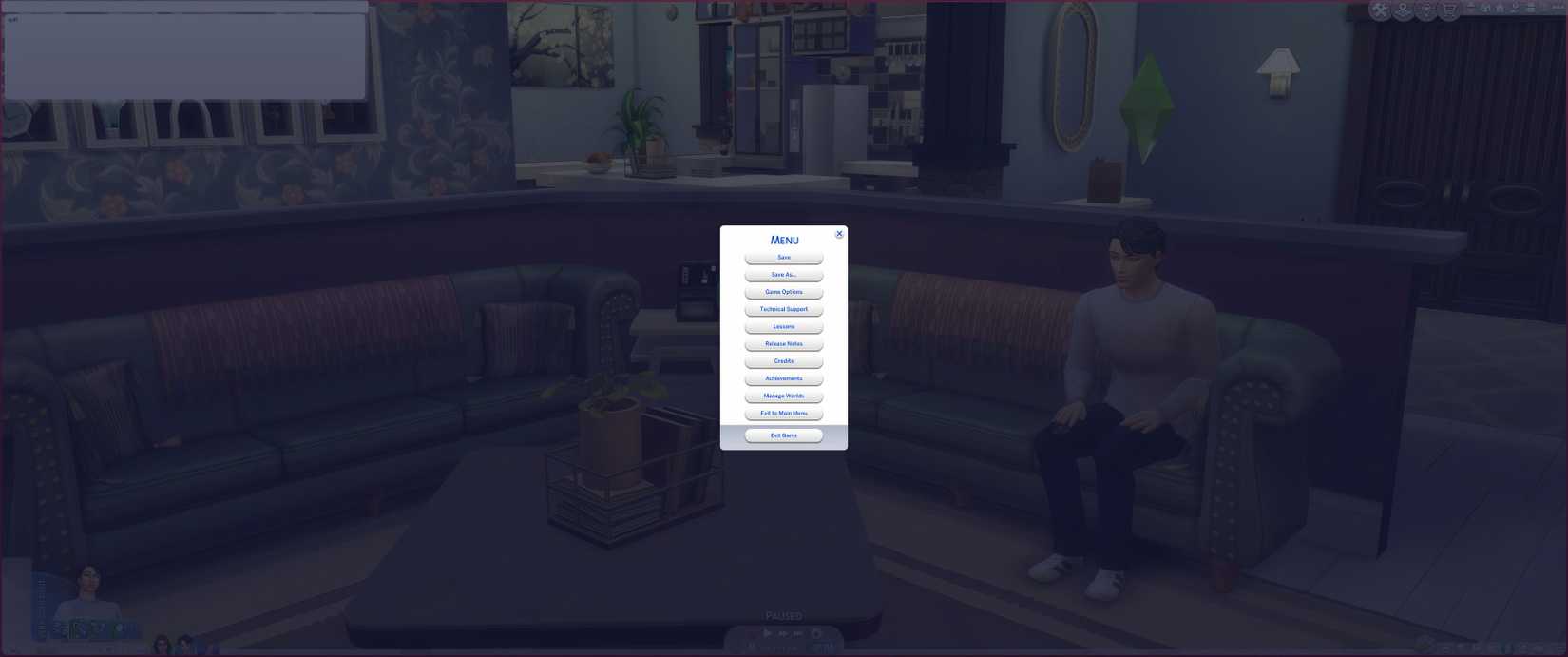
🎮 «Ctrl+Shift+C → quit → Enter» — вот священная мантра для тех, чья игра ещё отзывается на команды. Этот способ даже надёжнее Alt+F4, потому что использует внутренние механизмы Sims 4.
Но что если… Нет? Ничего не происходит? Экран так и остаётся ледяным памятником вашему отчаянию? Тогда переходим к радикальным мерам.
Экстренная реанимация через Диспетчер задач
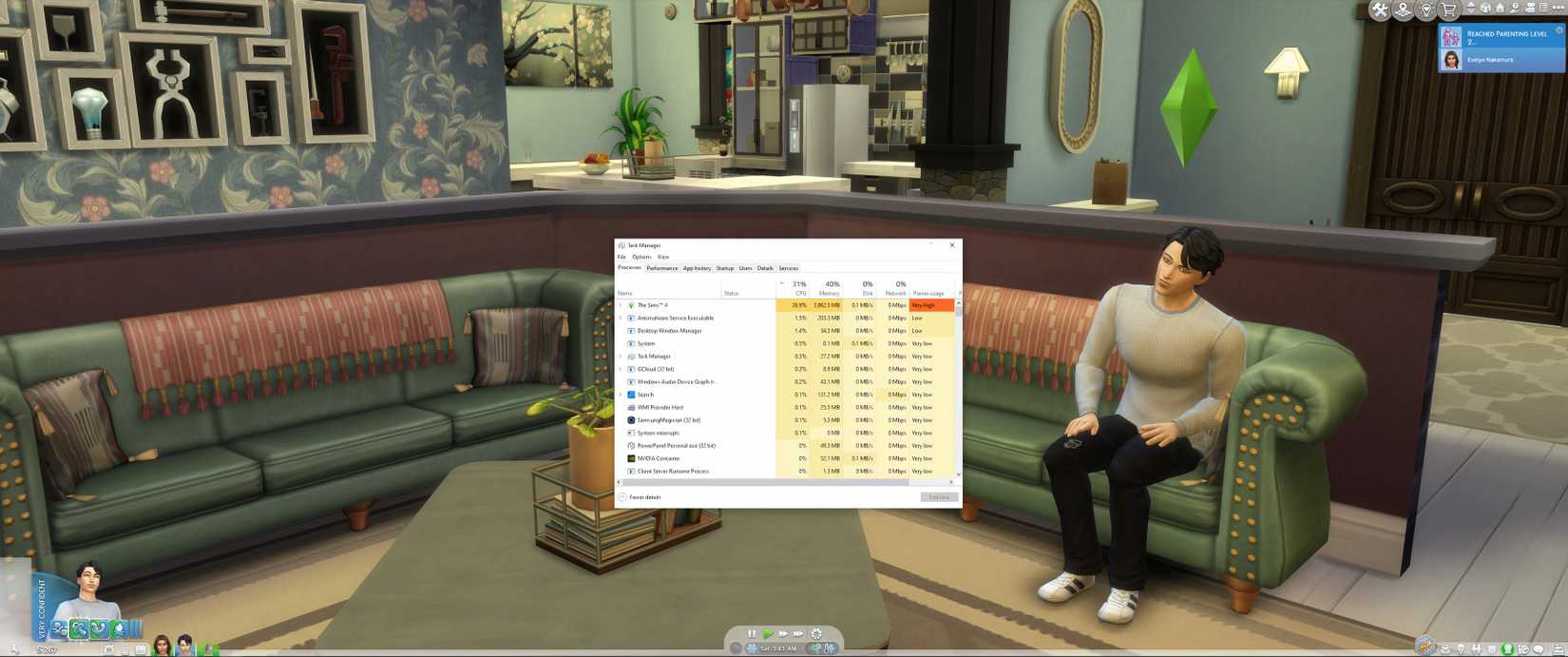
Грустно, но факт: иногда приходится «убивать» процесс вручную. Ctrl+Alt+Delete → Диспетчер задач → находим The Sims 4 → правая кнопка → «Снять задачу».
⚠️ Важно! Это как ампутация — прогресс после последнего сохранения безвозвратно улетает в цифровую пустоту. Но лучше уж начать с контрольной точки, чем с чистого листа, верно?
А если уже вылетело? Ищем резервные копии!
✨ Тут нас ждёт приятный сюрприз: The Sims 4 по умолчанию создаёт «тени» сохранений! Заходим в меню загрузки, кликаем на иконку дискеты рядом с файлом — и вуаля! До трёх резервных копий на выбор.
На ПК они прячутся в папке «Saves», а на консолях система делает бэкапы автоматически. Кстати, облачные сохранения в Origin/EA App иногда выручают даже после жёстких сбоев.
Профилактика лучше лечения: как избежать зависаний
• Раз в месяц проверяйте целостность файлов через Steam/EA App
• Удаляйте старые сохранения (да-да, те 20 версий одного дома)
• Отключайте моды перед крупными обновлениями
• Не ставьте 15000 предметов CC в одну комнату (как бы ни хотелось!)
💡 Личный опыт: после того, как я почистил папку «Cache», игра стала зависать на 70% реже. А ещё странно, но помогает… закрытие Chrome с его вечно жрущей память вкладкой на ютубе!
Когда всё совсем плохо: переустановка
Если игра превратилась в слайд-шоу с постоянными вылетами, возможно, пора решиться на переустановку. Не волнуйтесь — ваши сохранения останутся на месте (но на всякий случай скопируйте папку «Saves» в другое место!).
На ПК сначала попробуйте «восстановление» через клиент Origin/EA. На консолях — полное удаление с последующей загрузкой. Странно, но иногда это реально работает лучше, чем десяток патчей!