Представьте ситуацию: вы устанавливаете любимую игру детства, предвкушая погружение в ностальгию, а вместо знакомого русского текста встречаете английские надписи. Знакомо? 😩 С Bully: Scholarship Edition такая история случается довольно часто, причём независимо от того, приобрели вы игру через Steam или используете Rockstar Games Launcher. Но отчаиваться не стоит — русскую локализацию можно вернуть буквально за несколько минут!
Почему русский язык не включается автоматически
Интересно, почему вообще возникают такие сложности? 🤔 Ведь файлы локализации присутствуют в самой игре — разработчики изначально предусмотрели несколько языков. Проблема в том, что система определения языка в лаунчерах работает неидеально. Иногда она просто не видит соответствующих настроек или считывает их некорректно.
Особенно обидно, когда видишь в описании игры поддержку русского, а на практике приходится вручную копаться в настройках. Но что поделать — старые игры часто требуют особого подхода. Главное, что решение существует, причём вполне работоспособное!
Кстати, редакция сайта geekfan.site неоднократно проверяла эти методы на разных конфигурациях компьютеров — всё работает стабильно. Так что смело можете следовать инструкциям!
Настраиваем русский язык в Steam-версии
Начнём с более популярного варианта — версии из Steam. Тут всё делается через редактирование конфигурационного файла, что звучит сложнее, чем есть на самом деле. 😅
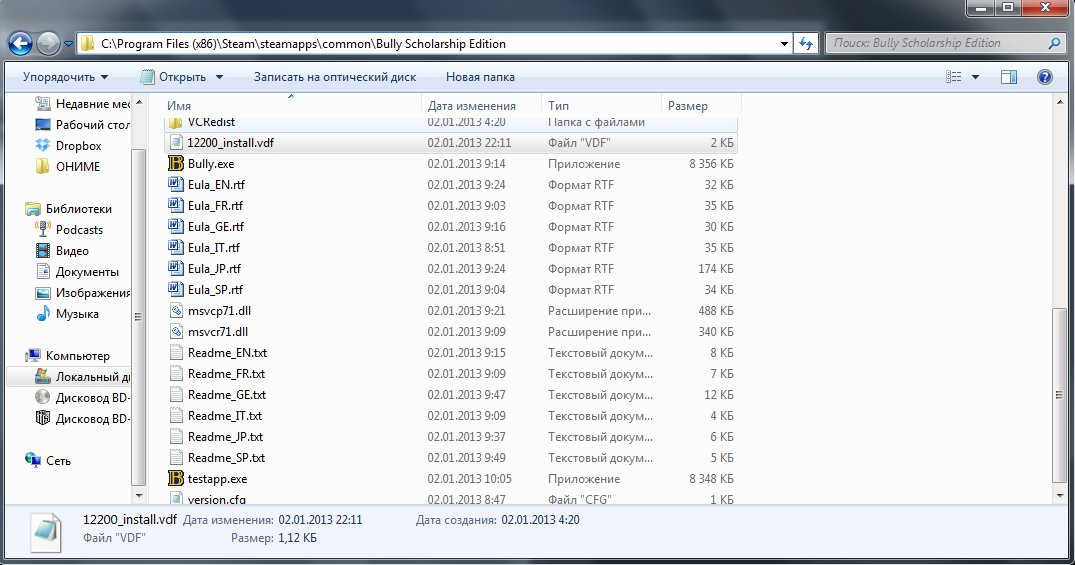
Сначала находим папку с игрой. Обычно она расположена по пути: C:Program Files (x86)SteamsteamappscommonBully Scholarship Edition. Если у вас несколько дисков или вы меняли стандартный путь установки — ищите в соответствующей директории.
Теперь ключевой момент: находим файл с названием 12200_install.vdf. Не пугайтесь расширения — это обычный текстовый файл, который можно открыть даже блокнотом. Щёлкаем по нему правой кнопкой, выбираем «Открыть с помощью» и указываем любой текстовый редактор.
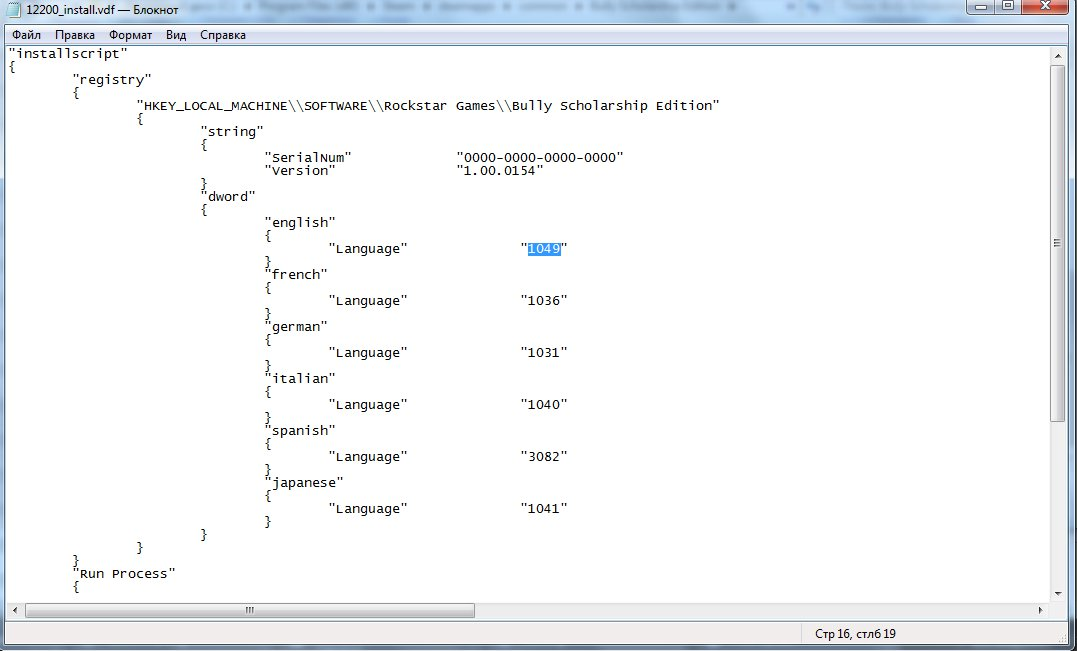
Внутри ищем строку «Language» и видим значение «english». Меняем его на «russian» — вот и вся магия! Сохраняем файл (обязательно проверьте, что он сохранился именно в формате .vdf, а не .txt).
Но это ещё не всё! 🚨 Теперь нужно зайти в свойства игры в Steam, перейти в раздел «Язык» и установить английский. Парадокс? Да! Но именно при таком сочетании — русский в конфиге и английский в настройках Steam — игра запускается с полноценной русской локализацией.
Работа с версией Rockstar Games Launcher
С лаунчером от Rockstar всё немного сложнее, но ненамного. Тут придётся поработать с реестром Windows. Звучит пугающе? На самом деле ничего страшного, если делать всё аккуратно!
Первым делом полностью закрываем Rockstar Games Launcher — не просто сворачиваем, а именно завершаем процесс через диспетчер задач. Это важно, потому что работающий лаунчер может блокировать изменения.
Теперь нажимаем Win+R, вводим regedit и попадаем в редактор реестра. Осторожно! Это системный инструмент, поэтому без необходимости другие разделы лучше не трогать. Переходим по пути: HKEY_LOCAL_MACHINESOFTWARERockstar GamesBully Scholarship Edition.
Прежде чем что-то менять, сделаем резервную копию! Правой кнопкой по разделу «Bully Scholarship Edition» → «Экспорт» → сохраняем файл с понятным названием. Теперь, если что-то пойдёт не так, можно будет просто запустить этот файл и восстановить исходное состояние.
Ищем параметр Language. Если его нет — создаём: правая кнопка → «Создать» → «Параметр DWORD (32 бита)» → называем Language. Устанавливаем значение 1049 в десятичной системе или 419 в шестнадцатеричной. Оба варианта работают одинаково хорошо!
Особенности настройки и возможные проблемы
А что если после всех манипуляций игра всё равно запускается на английском? 😤 Такое иногда случается, и причин может быть несколько.
Во-первых, проверьте права доступа — возможно, система не даёт сохранить изменения в реестре или конфигурационном файле. Попробуйте запустить текстовый редактор или regedit от имени администратора.
Во-вторых, убедитесь, что вы редактируете нужную версию игры. Если у вас установлены обе версии (Steam и Rockstar), они имеют разные каталоги и разделы реестра. Убедитесь, что работаете с правильным!
Интересный момент: некоторые пользователи сообщают, что после обновления лаунчера или самой игры настройки могут сбрасываться. Поэтому если русский язык внезапно пропал — просто повторите процедуру. На это уйдёт буквально пара минут.
Кстати, качество русской локализации в Bully действительно на высоте! 👍 Озвучка персонажей, перевод шуток и даже школьный сленг — всё сделано с душой. Жаль, что современные игры редко могут похвастаться таким вниманием к деталям.
Альтернативные методы и дополнительные советы
Если описанные методы по каким-то причинам не сработали, есть ещё пара вариантов. Можно попробовать так называемые «русификаторы» от сообщества, но с ними нужно быть осторожнее — всегда скачивайте с проверенных источников!
Ещё один способ — изменить язык самого лаунчера. Иногда это помогает «обмануть» систему определения языка игры. Заходим в настройки Rockstar Games Launcher, находим языковые настройки и ставим русский, затем перезапускаем программу.
Помните, что в многопользовательских режимах (если таковые имеются) язык может определяться по-другому. Но в Bully это скорее теоретическая возможность — игра всё-таки ориентирована на одиночное прохождение.
Лично я всегда предпочитаю официальные методы, чем возню со сторонними патчами. Меньше риска подхватить вирус или нарушить работу игры. Хотя признаю — иногда фанатские переводы бывают даже лучше официальных! 😊
Вот и всё! Теперь вы можете наслаждаться культовой игрой на родном языке. Приятной игры и пусть ностальгия будет только приятной!