Столкнулись с тем, что долгожданный заход в город в игре Of Ash and Steel оборачивается не захватывающим продолжением приключения, а внезапным закрытием клиента? Знакомая и невероятно досадная ситуация. Эта ошибка способна испортить впечатление даже от самой продуманной игры. Но хорошая новость в том, что вы не одиноки — сообщество уже нащупало рабочие пути решения. И один из самых действенных, хоть и неочевидных, связан с настройкой виртуальной памяти Windows, а проще говоря — файла подкачки. Давайте разберемся, почему это может помочь и как правильно это сделать, чтобы вернуться к игре без сюрпризов.
Почему игра Of Ash and Steel может вылетать именно в городе? 🎮
Давайте сначала попробуем понять корень зла. Почему именно город? Ведь на локациях, в подземельях или на открытом мире всё, как правило, работает стабильно. Дело в том, что город — это обычно самая насыщенная и «тяжелая» зона. Тут сосредоточено максимальное количество игровых объектов, NPC с их сложными патрульными путями, другие игроки с разнообразной анимацией и эффектами, детализированные здания, фонтаны, лавки… Всё это требует от вашего компьютера мгновенной обработки огромного массива данных. И если оперативной памяти (ОЗУ) не хватает для такого «пиршества», система пытается использовать резерв — тот самый файл подкачки на жестком диске или SSD. Если этот файл отключен, настроен неправильно или его размер недостаточен, у системы просто не остается ресурсов, и она вынуждена аварийно завершить процесс игры, чтобы защитить себя от полного краха. Вот и весь секрет. Не хватает места для маневра — происходит вылет.
Что такое файл подкачки и почему его настройка так важна для геймеров? 💻
Файл подкачки, или виртуальная память — это специальная область на вашем накопителе (HDD или SSD), которую Windows использует как дополнение к физической оперативной памяти. Когда ОЗУ забивается под завязку, система начинает сбрасывать туда наименее используемые в данный момент данные, освобождая место для текущих задач. Это как дополнительная полка в переполненном шкафу. Казалось бы, зачем это нужно, если у меня 16 или даже 32 ГБ ОЗУ? Поверьте, современные игры, особенно такие комплексные, как Of Ash and Steel, умеют «съедать» эти гигабайты с невероятной скоростью, особенно при высоких настройках графики и в многопользовательских хабах. И если система не может быстро «выгрузить» что-то на эту самую полку, она просто… паникует. Отсюда и вылет. Лично я долгое время считал, что при 32 ГБ ОЗУ файл подкачки мне не нужен. О, как же я ошибался! Некоторые процессы Windows и фоновые службы просто требуют его наличия для стабильной работы. Отключив его, я сам создал себе проблему.
Пошаговая инструкция: как правильно настроить файл подкачки в Windows 🛠️
Итак, переходим к практике. Это не так страшно, как кажется! Главное — делать всё внимательно и по шагам. Предупреждаю: потребуются права администратора и перезагрузка компьютера. Сохраните все важные документы и закройте лишние программы перед началом.
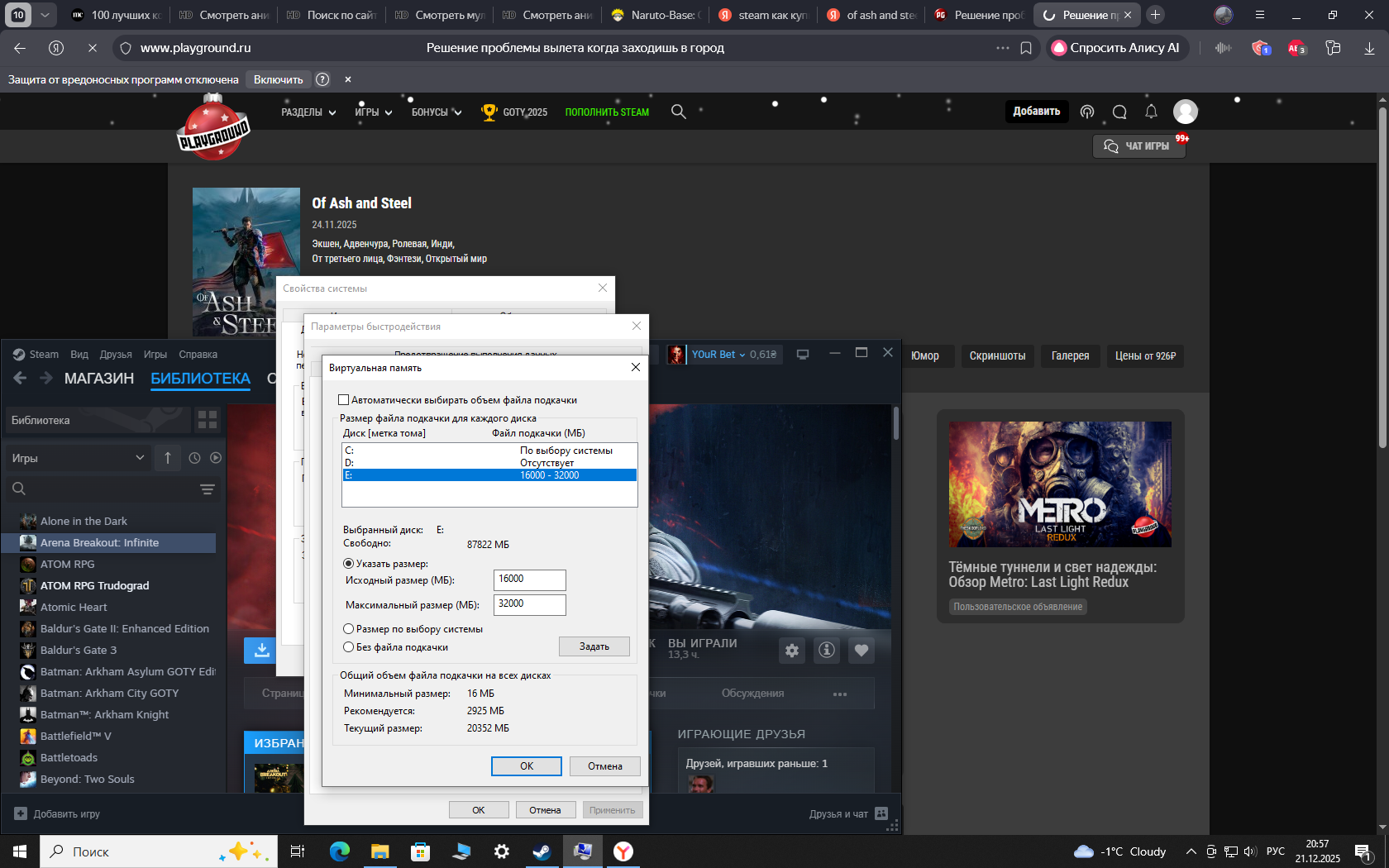
1. **Открываем окно настроек.** Самый быстрый способ — нажать комбинацию клавиш **Win + R** на клавиатуре. Появится маленькое окошко «Выполнить». Вводим туда команду **sysdm.cpl** и жмем Enter. Видите? Это классический путь к системным настройкам.
2. **Ищем нужные вкладки.** Откроется окно «Свойства системы». Нам нужна вкладка **«Дополнительно»**. Находим её вверху и кликаем. Видим раздел «Быстродействие» — жмем кнопку **«Параметры…»**.
3. **Добираемся до виртуальной памяти.** В новом окне снова переключаемся на вкладку **«Дополнительно»**. Внизу будет раздел «Виртуальная память». Вот он, наш ключевой пункт! Нажимаем кнопку **«Изменить…»**.
4. **Производим ключевые манипуляции.** Здесь нужно быть предельно внимательным. Сначала, в самом верху, **снимаем галочку** с пункта «Автоматически выбирать объем файла подкачки». Теперь мы получили доступ к ручным настройкам.
5. **Выбираем диск и размер.** Выделите в списке тот диск, на котором установлена сама игра Of Ash and Steel (обычно это диск C:). Затем поставьте точку в пункте **«Указать размер»**. Но я, основываясь на личном опыте и мнении многих в сообществе, рекомендую другой, более безопасный путь: выберите пункт **«Размер по выбору системы»**. Пусть Windows сама определит оптимальный объем. Это надежнее.
6. **САМЫЙ ВАЖНЫЙ ШАГ, КОТОРЫЙ ВСЕ ЗАБЫВАЮТ!** После выбора размера НЕЛЬЗЯ просто нажать «ОК». Вы обязательно должны нажать кнопку **«Задать»**, которая находится справа! Если вы этого не сделаете, все ваши изменения просто не применятся. Это частая ошибка.
7. **Применяем и перезагружаемся.** После нажатия «Задать» можно смело жать «ОК» в этом и в предыдущих окнах. Система предложит перезагрузить компьютер. Соглашаемся! Изменения вступят в силу только после перезагрузки.
Попробуйте запустить игру после этого. По отзывам, именно этот метод помог огромному числу игроков избавиться от вылетов при загрузке городов. Удивительно, как такая простая, глубоко системная настройка может решить сложную игровую проблему, правда?
Альтернативные и дополнительные методы повышения стабильности 🧰
Настройка файла подкачки — мощный инструмент, но не панацея. Иногда проблема носит комплексный характер. Что еще можно проверить, если вылеты persist?
• **Обновление драйверов видеокарты.** Это священная мантра для любого геймера. Зайдите на сайт NVIDIA (GeForce Experience) или AMD, скачайте и установите самые свежие драйверы. Часто в них содержатся критичные исправления для новых игр.
• **Проверка целостности файлов игры.** В клиенте Steam или другого лаунчера есть такая опция. Она сравнивает файлы на вашем ПК с эталонными на сервере и заменяет битые или недостающие. Иногда помогает.
• **Отключение сверхагрессивного оверлея.** Различные игровые оверлеи от Discord, Steam, MSI Afterburner иногда конфликтуют с игровым движком. Попробуйте отключить их на время игры.
• **Запуск от имени администратора.** Кликните правой кнопкой мыши по ярлыку игры и выберите «Запуск от имени администратора». Это дает процессу игры более высокий приоритет доступа к ресурсам.
Помните, что редакция сайта geekfan.site также регулярно собирает и анализирует подобные проблемы, предлагая актуальные решения от комьюнити. Стоит заглядывать и туда за свежими советами.
Личный опыт и итоговые мысли: стоит ли игра свеч? 🤔
Честно? Когда у меня в пятый раз вылетела игра на пороге величественной столицы, я был готов махнуть на всё рукой. Мысли были самые мрачные: «Оптимизация хромает», «Игра сырая», «Зря потратил деньги». Но прежде чем писать гневный отзыв, я решил покопаться глубже. И настройка файла подкачки стала тем волшебным пинком, который вернул всё на круги своя. Теперь я заезжаю в любой город, как домой — плавно и без происшествий. Это ли не счастье?
Конечно, обидно, что подобные тонкости ложатся на плечи игроков. С другой стороны, есть какое-то особое удовлетворение, когда ты сам, своими руками, решил проблему и получил стабильную работу любимого проекта. Of Ash and Steel — игра сложная, глубокая и требовательная. Она того стоит, чтобы потратить полчаса на её тонкую настройку под свою систему. Надеюсь, это руководство поможет и вам забыть о вылетах и погрузиться в мир игры с головой. Удачи в игре, и пусть ваши приключения будут стабильными! 🏰