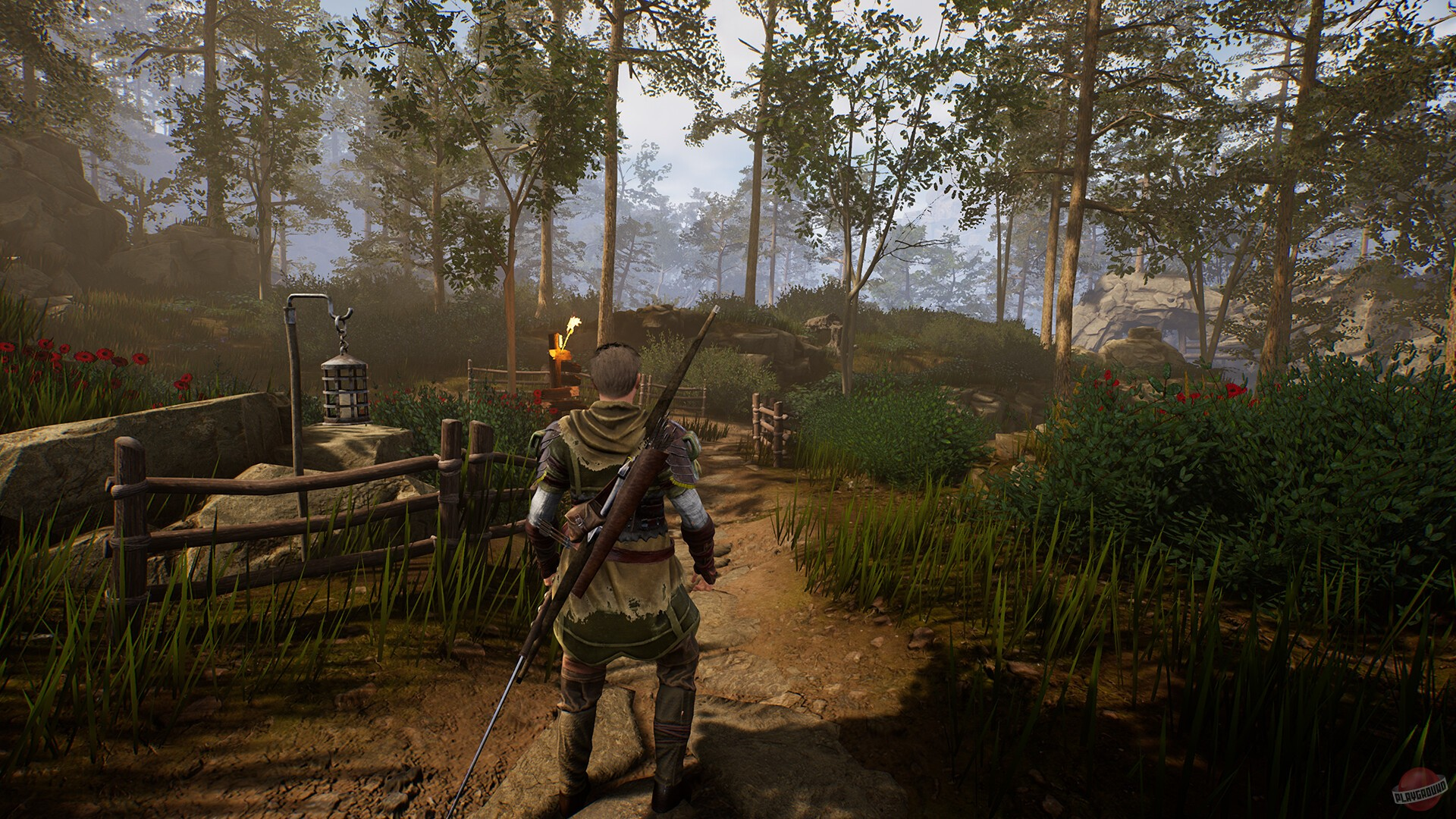
Столкнулись с тем, что ваша игра Of Ash and Steel неумолимо вылетает, стоит только герою приблизиться к городским воротам или зайти в густонаселенный район? О, поверьте, вы не одиноки в этой беде! Эта досадная ошибка способна отбить всё желание погружаться в захватывающий мир игры, сводя на нет часы прогресса. Знакомое чувство бессилия, когда долгожданный игровой сеанс обрывается на самом интересном месте? Мы вас прекрасно понимаем. 😤 К счастью, есть рабочие способы побороть эту напасть, и один из самых действенных связан с настройкой виртуальной памяти Windows, или, как её часто называют, файла подкачки. Давайте разберемся, почему это может помочь и как правильно всё настроить, чтобы наконец-то наслаждаться игрой без внезапных крахов.
Почему игра вылетает при заходе в город? Причины и следствия
Прежде чем лезть в настройки, давайте на секунду задумаемся: а что, собственно, происходит в игре в момент захода в город? 🤔 Город — это не просто фон. Это концентрация деталей: высокополигональные модели NPC, сложная архитектура, множество источников света, активные скрипты квестов и взаимодействий. Компьютеру нужно мгновенно подгрузить в оперативную память огромный массив данных. И если оперативной памяти (ОЗУ) не хватает, система пытается использовать резерв — тот самый файл подкачки на жестком диске или SSD.
Если этот файл отключен, настроен неправильно или его размер слишком мал, у системы просто не остается ресурсов для обработки запроса. Результат? Краш, вылет на рабочий стол, а иногда и синий экран. Это не баг самой игры в чистом виде (хотя оптимизация, конечно, играет роль), а скорее конфликт между аппетитами игрового движка и настройками вашей операционной системы. Особенно актуальна эта проблема для систем с 8 или даже 16 ГБ ОЗУ, когда другие фоновые программы тоже «съедают» память.
Шаг за шагом: настраиваем виртуальную память для стабильной игры
Итак, переходим к практике. Метод, описанный на форумах и проверенный множеством игроков, действительно работает. Важно следовать инструкции четко, не пропуская шаги. Готовы? Приступим!
Сначала нам нужно открыть окно настройки системных свойств. Самый быстрый способ — нажать на клавиатуре волшебное сочетание клавиш Win + R. Появится небольшое окошко «Выполнить». Вводим туда команду `sysdm.cpl` и жмем Enter. Видите? Открылось окно «Свойства системы». Довольно просто!
Теперь ищем вкладку «Дополнительно». В разделе «Быстродействие» кликаем по кнопке «Параметры…». Откроется новое окно — «Параметры быстродействия». И снова переключаемся на вкладку «Дополнительно». В самом низу, в разделе «Виртуальная память», вы увидите информацию о текущем файле подкачки. Чтобы изменить его, нажимаем кнопку «Изменить…».
Вот мы и в сердце процесса! 👨💻 Первое, что нужно сделать — снять галочку с пункта «Автоматически выбирать объем файла подкачки». Это даст нам контроль над настройками. Далее, выбираем в списке диск, на котором установлена ваша система (обычно это диск C:). Ставим точку в пункте «Указать размер». Но здесь есть важный нюанс! Многие советуют задавать размер вручную, однако для большинства пользователей безопаснее и эффективнее выбрать вариант «Размер по выбору системы». Почему? Потому что Windows сама динамически определит, сколько места ей нужно в данный момент.
И вот самый критичный момент, который многие пропускают, а потом удивляются, почему ничего не изменилось! После выбора опции «Размер по выбору системы» нельзя просто нажать «ОК». Нет! Вы должны сначала нажать кнопку «Задать», которая находится справа. Видите её? Только после этого ваши изменения для выбранного диска будут применены. Если у вас несколько дисков, можно оставить для них «Без файла подкачки» (предварительно выбрав диск и нажав «Задать»), сосредоточив всё на системном разделе.
После всех манипуляций последовательно нажимаем «ОК» во всех открытых окнах. Система предложит перезагрузить компьютер. Соглашаемся! Без перезагрузки изменения не вступят в силу.
Альтернативные и дополнительные методы борьбы с вылетами
Настройка файла подкачки — мощный инструмент, но не панацея. Если проблема осталась, не отчаивайтесь. Есть целый арсенал других способов, которые стоит попробовать. Комплексный подход творит чудеса!
Во-первых, драйверы. Убедитесь, что у вас установлены самые свежие драйверы на видеокарту. Зайдите на сайт NVIDIA GeForce Experience или AMD Adrenalin и проверьте обновления. Старый драйвер — частая причина нестабильности в новых играх. Во-вторых, права администратора. Попробуйте запустить исполняемый файл игры (exe) от имени администратора. Иногда играм нужны повышенные привилегии для корректной работы с памятью.
В-третьих, проверка целостности файлов игры. Если вы используете Steam или другой лаунчер, в его свойствах найдите опцию «Проверить целостность файлов игры». Это поможет заменить поврежденные или отсутствующие файлы. В-четвертых, отключите на время игры все наложения: Discord Overlay, Steam Overlay, игровые панели от NVIDIA или AMD. Они тоже потребляют ресурсы и могут конфликтовать.
И, наконец, банально, но эффективно: снизьте графические настройки в самой игре, особенно те, что сильно нагружают видеопамять и процессор. Тени, дальность прорисовки, количество персонажей в кадре — попробуйте установить их на средние или низкие значения перед входом в город, а потом повышайте.
Личный опыт и заключительные мысли
Честно говоря, когда я впервые столкнулся с вылетами в Of Ash and Steel, я был в ярости. Казалось, что все попытки тщетны. Но метод с файлом подкачки, который я в итоге настроил по инструкции выше, стал переломным моментом. После перезагрузки я с замиранием сердца направил своего персонажа к городу… и он зашел! Без единого лага, без вылета. Это была маленькая победа. 🎉
Конечно, я не могу гарантировать, что это решение поможет абсолютно всем. Компьютерные системы — сложные экосистемы, где проблемы могут иметь десятки причин. Но этот способ — один из самых фундаментальных и безопасных. Он решает проблему нехватки «оперативки» на системном уровне, что полезно не только для Of Ash and Steel, но и для других требовательных приложений.
Редакция сайта geekfan.site также отмечает, что вопросы оптимизации памяти остаются ключевыми для комфортного гейминга на ПК. Главное — не бояться залезть в настройки и поэкспериментировать (в разумных пределах, конечно). Надеюсь, этот подробный гайд поможет и вам избавиться от надоедливых вылетов и наконец-то насладиться игрой в полной мере. Удачи вам в освоении мира Of Ash and Steel, и пусть ваши приключения будут стабильными! 😊